



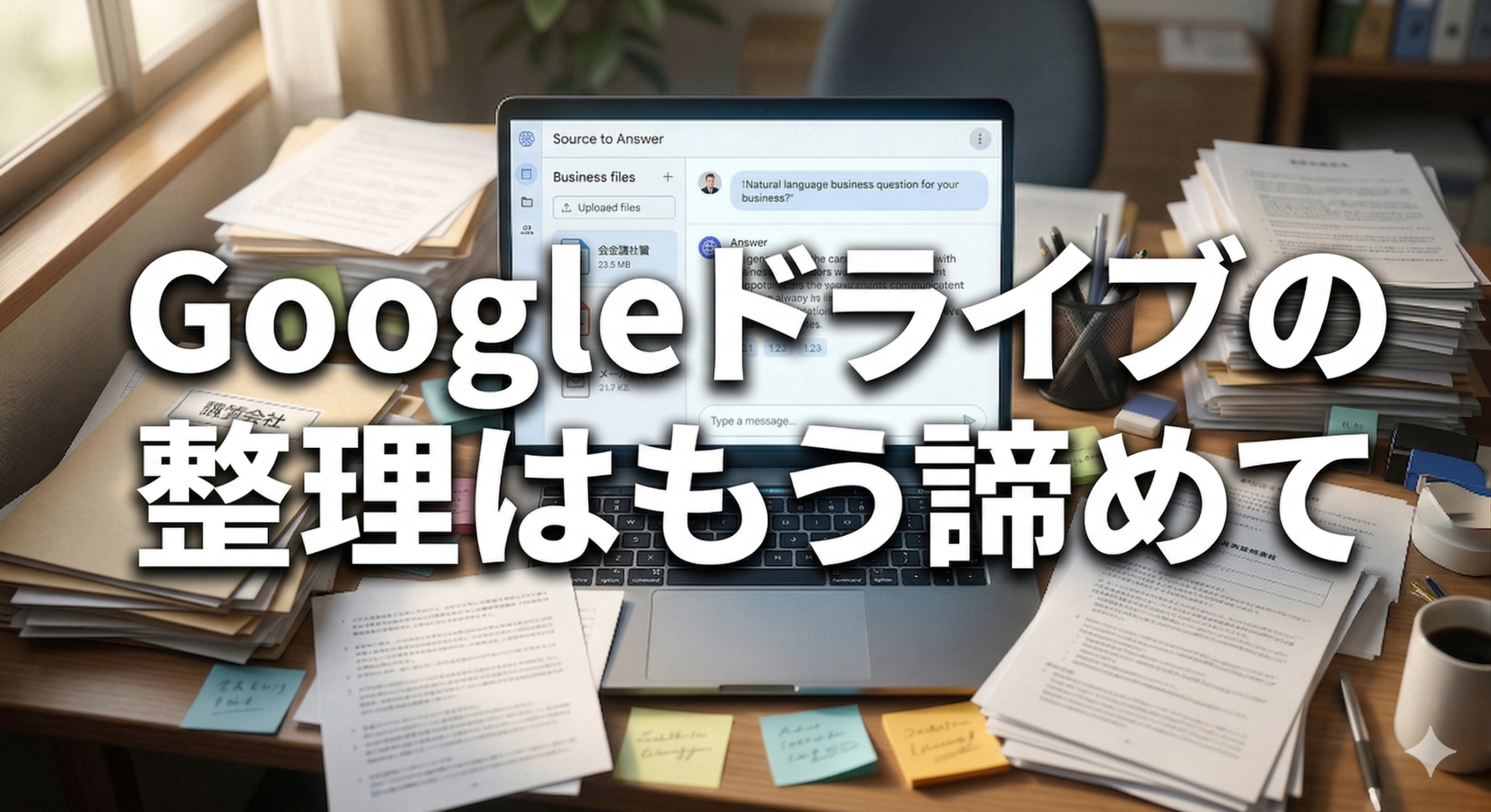
Googleドライブって、本来は便利なはずです。
でも現実はどうかというと、フォルダは増える、PDFは溜まる、議事録も定型文も散らばる。気づけば「あの資料どこだっけ?」が仕事の一部みたいになっていることも多いと思います。
しかも厄介なのは、整理しようとは思っていることです。
思ってはいる。でも、日々の実務に追われていると、過去の資料をきれいに並べ直す時間なんて、そう簡単には作れません。
検索しても出てこない。
フォルダ名を見てもピンとこない。
似た名前のファイルをいくつも開いて、違った、また違った、で時間が消える。
この繰り返し、地味ですがかなり消耗します。
正直、ここで奪われるのは時間だけではありません。
「また探すのか」と思った時点で、ちょっと気力が削られる。
この感覚、かなり重いです。
そこで試してみたのが、Googleの NotebookLM でした。
最初は「資料をまとめて読ませられるAI」くらいの認識でしたが、実際に使ってみると印象はかなり違いました。
これは整理ツールというより、Googleドライブの中に作る“爆速検索窓”に近いです。
この記事では、Googleドライブを理想通りに整理しきれない状態のまま、NotebookLMに資料を放り込んだらどう変わったのかを、実務目線でまとめます。
便利だったところだけではなく、向かない使い方や、雑に期待するとズレるところも含めて正直に書きます。。
- 整理するのはもう無理だった。だから“探し方”を変えることにした
- NotebookLMを使って気づいた。これは整理ツールじゃなく“爆速検索窓”だった
- 実際に放り込んだのは、きれいな資料じゃない。かなり雑多な実務ファイルだった
- Googleドライブ検索では無理だったのに、NotebookLMだと一発で近づけた場面
- 実際に便利だった使い方3つ|議事録、定型文、PDFが一番助かった
- でも万能ではない。NotebookLMが向かない場面も普通にある
- 結局いちばん変わったのは、“探す時間”より“探すストレス”だった
- もし今からやるなら、最初に全部整理しようとしないほうがいい
- まとめ|フォルダ整理ができなくても、仕事は回せる
整理するのはもう無理だった。だから“探し方”を変えることにした
最初にはっきり言うと、フォルダ整理を完璧にやり切るのは、現場ではかなり難しいです。
もちろん、きれいに整理されていたほうが理想です。
でも、忙しい時期ほど現実は逆に進みます。
急ぎの資料を保存する。
とりあえずPDFを入れる。
議事録をあとで整理しようと思って、そのままになる。
定型文を別名保存して増やしていく。
こうしてGoogleドライブは、少しずつ「片づけきれない場所」になっていきます。
そして本当にしんどいのは、散らかっていることそのものより、探すたびに一回止まることです。
前に使った定型文を探す。
前回の議事録を探す。
どのPDFに書いてあったか思い出す。
この積み重ねが、かなり効いてきます。
ここで気づいたのは、必要なのは完璧な整理ではなく、必要な時に探せることだということでした。
つまり、発想を変えるしかない。
きれいに並べ直すことを一度脇に置いて、探し方そのものを変える。
その方向に切り替えた時に、NotebookLMがかなりハマりました。
NotebookLMを使って気づいた。これは整理ツールじゃなく“爆速検索窓”だった
NotebookLMを最初に見た時は、正直そこまで大きな期待はしていませんでした。
「ノートっぽい名前のAI」くらいの認識です。
でも、実際に触ると印象はかなり違います。
これはノートを作るツールというより、資料の中に対して質問できるツールです。
ここが大きい。
Googleドライブの検索って、便利ではあるんですが、こちらがある程度正確な単語やファイル名を覚えていないと止まりやすい。
でもNotebookLMだと、もっと人間っぽい聞き方ができます。
「あの時の議事録で、次回対応って何になってたっけ?」
「去年のA社対応で、値引き条件どうなってた?」
「前に使った、やわらかい断り文ってなかった?」
こういう聞き方で、近い答えにたどり着きやすい。
つまりこれは、フォルダを整えるツールではありません。
散らかったままでも、必要な時に近づけるツールです。
この違いはかなり大きいです。
整理が苦手でも、整理が終わっていなくても、先に使える。
そこがNotebookLMの強さだと思いました。
実際に放り込んだのは、きれいな資料じゃない。かなり雑多な実務ファイルだった
ここはかなり大事なので、はっきり書きます。
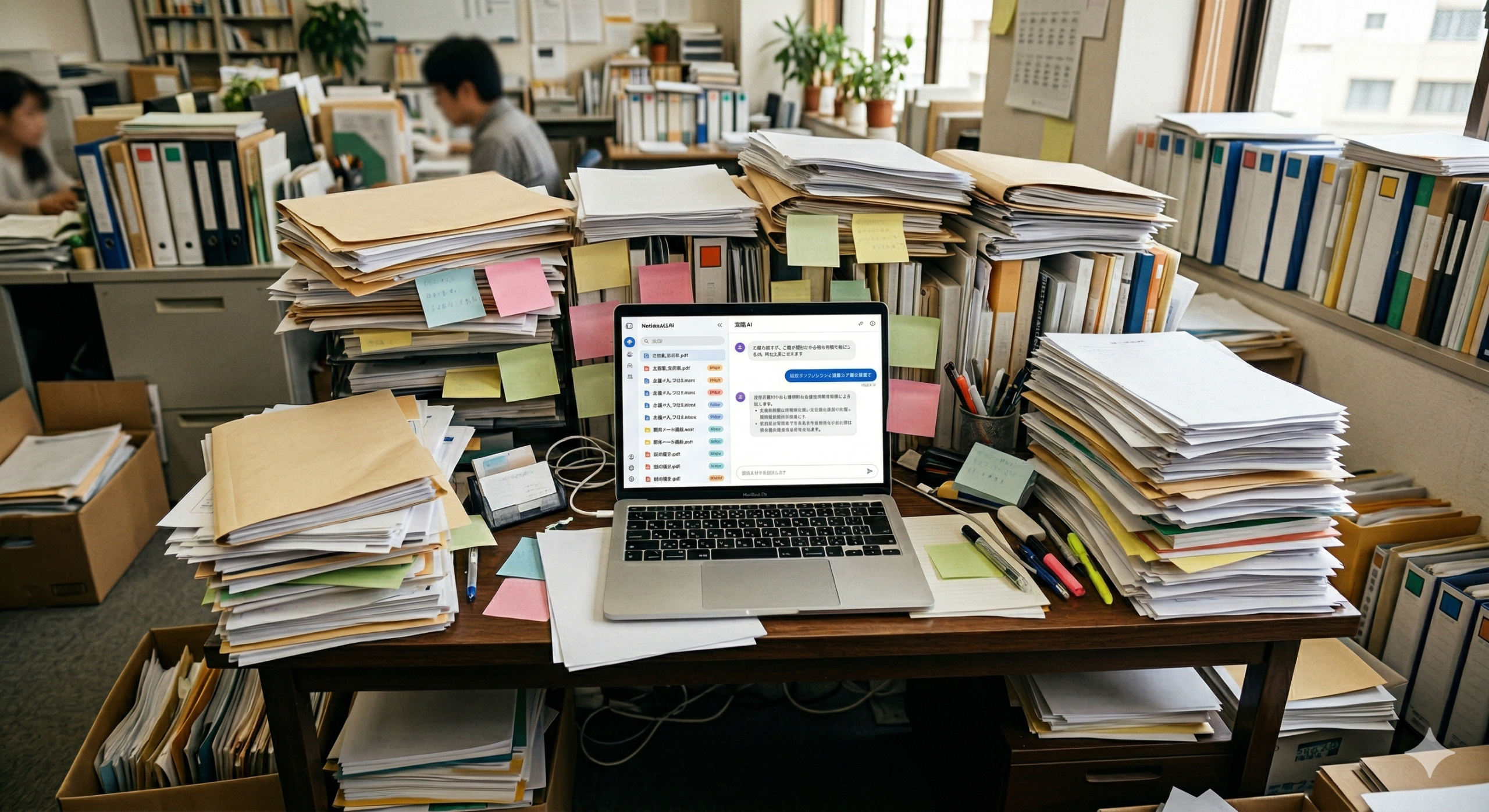
今回NotebookLMに入れたのは、きれいに整った見本データではありません。
実際に放り込んだのは、こんな資料です。
- 過去の議事録
- 定型文メール
- 社内規定のPDF
- 契約関連の資料
- お客様対応メモ
- フォルダ名が微妙で探しにくいファイル群
要するに、現実のGoogleドライブにありがちな、ちょっと荒れた資料たちです。
ここで重要なのは、整ったサンプルなら便利だった、では意味が薄いことです。
知りたいのは、整理できていない状態でも使えるのかだからです。
私も最初は半信半疑でした。
「こんな雑多な議事録やPDFを入れて、本当に使えるのか」と思っていました。
でも実際は、人が一つずつ開いて探すより、かなりマシでした。
この検証で価値があるのは、理想のGoogleドライブを使っていないことです
みたいな曖昧な記憶で探す時ほど、この差は大きいです。
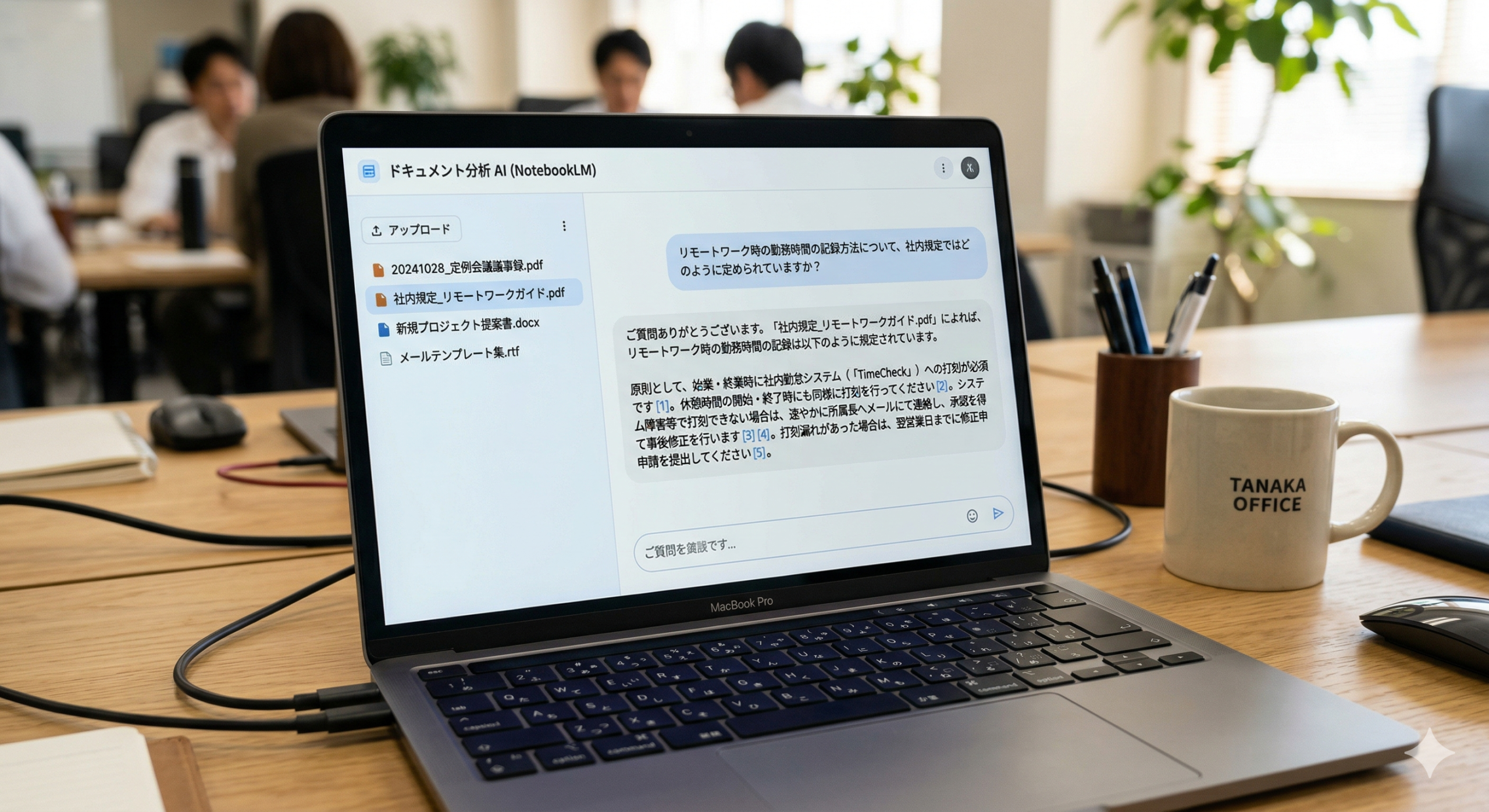
Googleドライブ検索では無理だったのに、NotebookLMだと一発で近づけた場面
NotebookLMの強さが一番分かりやすかったのは、単語を正確に覚えていない時でした。
たとえば、過去の定型文メールをまとめて入れていた時のことです。
Googleドライブの標準検索だと、ファイル名や文中の単語一致にかなり引っ張られます。
だから、こちらが正確な言葉を覚えていないと、意外とたどり着けません。
でもNotebookLMだと、もっと人間っぽい聞き方ができました。
たとえば
「台風で遅延した時の、お詫び文って前に使ってなかった?」
こういう聞き方です。
これ、Googleドライブ標準検索で「台風」「遅延」「お詫び」と打っても、ファイル名や文中表現の違いで拾いにくいことがあります。
でもNotebookLMだと、言い回しが完全一致していなくても、近い内容の定型文にちゃんと近づけました。
ここで感じたのは、NotebookLMはただの検索ではないということです。
“単語で探す”より、“意味で近づく”感覚がかなり強い。
単語を思い出せない時。
「前に似たやつがあったはずなんだけど」で止まる時。
そういう場面ほど、この差は大きいです。
実際に便利だった使い方3つ|議事録、定型文、PDFが一番助かった
NotebookLMを使ってみて、特に助かったのはこの3つでした。
議事録|「前に何を決めたっけ?」を聞ける
議事録って、保存してあっても後から探すのが面倒です。
特に困るのが、「決定事項」より「たしか保留になってた話」を探したい時です。
NotebookLMに議事録を入れておくと
「この件って前回どうなってたっけ?」
という聞き方でも近づける。
全部を読み直さなくても、次回対応や保留項目に当たりやすくなりました。
議事録の価値は保存より参照にある。そこが軽くなったのは大きかったです。
定型文メール|似た返し方を思い出すのがラクになる
定型文メールもかなり相性が良かったです。
過去のメールって、件名や相手先を正確に覚えていれば探せます。
でも実際は、「どういう場面で使った文だったか」は覚えていても、件名までは覚えていないことが多い。
NotebookLMなら、
「やわらかい断り方」
「遅延のお詫び」
みたいな、場面ベースで探しやすい。
“どのファイルにあったか”より、“どういう文だったか”で探せるのはかなりラクでした。
PDF資料|どこに書いてあったかを探す時間が減る
社内規定や契約関連のPDFも助かりました。
PDFは全文読めば分かる。でも、必要なのは全部読むことじゃなくて、必要な箇所にたどり着くことです。
NotebookLMだと
「これってどこに書いてあった?」
に出典つきで近づけるので、後確認もかなりしやすい。
PDFを何本も開いて、ページをめくって、また違った、を繰り返す時間が減る。
ここは実務でかなり大きかったです。
でも万能ではない。NotebookLMが向かない場面も普通にある
ここは期待を上げすぎないためにも、はっきり書いておきます。
NotebookLMは便利です。
でも、万能ではありません。
まず、最新ニュースを探す用途には向きません。
あくまで、自分が入れた資料の中に強いツールです。
当然ですが、入れていない資料のことには答えられません。
Web全体から何でも拾う道具ではないです。
それから、聞き方が雑すぎると普通にズレます。
人間相手でも同じですが、曖昧すぎる質問では、返ってくる内容もぼやけやすい。
さらに、機密性の高い情報を入れる時は慎重さが必要です。
これはNotebookLMに限らず、AI活用全般に言えることですが、便利だから全部入れる、では危ない。
あと、これも大事です。
NotebookLMは整理そのものを自動で完成させる魔法ではありません。
つまり、これは片づけ魔法ではない。
“資料を読ませたあとの検索補助”として考えるとかなり強い。
ここを誤解すると期待がズレます。

結局いちばん変わったのは、“探す時間”より“探すストレス”だった
使ってみて一番大きかった変化は、時間短縮そのものより、探す前からうんざりする感じが減ったことでした。
前までは、
「あの資料どこだっけ」
と思った時点で、少し気が重かった。
でもNotebookLMを使うと
「とりあえず聞いてみるか」
に変わる。
この違いは地味ですがかなり大きいです。
もちろん、何でも一発で完璧に出るわけじゃありません。
でも、最初の一歩が軽くなる。
それだけで、Googleドライブを見る時の気分が少し変わりました。
時間短縮より先に、
“探すのがだるい”が軽くなった。
これはかなり大きかったです。
整理できていない現実を責めるより、まず探す苦痛を減らしたほうが仕事は回る。
実際に使ってみて、そこが一番強く残りました。
もし今からやるなら、最初に全部整理しようとしないほうがいい
もし今から始めるなら、最初に全部整理しようとはしません。
それをやろうとすると、たぶん始まる前に疲れます。
やるなら、まずはよく使う資料だけで十分です。
たとえば
- 議事録
- 定型文メール
- 社内規定
- よく参照するPDF
このあたりから入れる。
頻度の高いものから始める。
それで効くと分かったら広げる。
この順番のほうがかなり現実的です。
「整理してから使う」ではなく、
使いながら整える。
そのくらいの感覚のほうがちょうどいい。
NotebookLMは、整理が終わった人の道具ではなく、
整理が終わらない人の救済策として使うとかなりハマります。
まとめ|フォルダ整理ができなくても、仕事は回せる
Googleドライブが完璧に整理されていたほうが理想なのは間違いありません。
でも現実には、そこまで手が回らないことも多いです。
だからこそ、まず必要なのは探せる状態を作ることでした。
NotebookLMは、整理術の代わりではありません。
でも、散らかった資料の中から必要な情報に近づく手段としてはかなり実用的でした。
特に
- 議事録を探す
- 定型文を思い出す
- PDFの必要箇所に近づく
このあたりでは、かなり効きます。
フォルダ整理が間に合っていなくても、仕事を止めなくていい。
NotebookLMは、そのためのかなり現実的な手段でした。
完璧な整理を目指す前に、まず探す苦痛を減らす。
その順番のほうが、今の実務には合っていると思います。
正直、Difyでワークフローを組んで2時間溶かした経験、Dify導入で逆に仕事が増えた失敗ログがある私からすると、この『資料を投げるだけ』の潔さは衝撃でした。
他にも、事務職がAIを『道具』として使い倒すための試行錯誤を実務自動化カテゴリーで公開しています。