






Gmailでメール返信をしていると
「1通ずつはそこまで重くないのに、気づくとかなり時間を持っていかれる…」
そんな日、ありませんか?📩
内容そのものは難しくない。
それでも、相手に失礼がないように整えたり、少しやわらかくしたり、余計な一文を削ったり。こういう細かい調整が、地味にしんどいんですよね。
そこで気になってくるのが、ChatGPT・Gemini・Makeのようなツールです。
ただ、ここでよく詰まるのが、名前は知っているのに、結局どれを使えばいいのか分かりにくいこと。
- ChatGPTは文章がうまいらしい
- GeminiはGmailと相性がいいらしい
- Makeは自動化できるらしい
ここまでは分かる。
でも本当に知りたいのは、その先。
- 無料でどこまで使えるのか
- Gmailの中で本当にラクになるのか
- 最初にいちばん心が折れやすいのはどれか
- 事務職が使うなら、何から始めるのが正解か
このあたり、実際に触ってみないと見えにくいところです。
そこで今回は、Gmailのメール返信効率化に絞って、ChatGPT・Gemini・Makeを事務職目線で見比べてみました。
ただ機能を並べるだけではなく、どこで助かって、どこで詰まりやすいのかまで含めて整理します。
先にざっくり言ってしまうと
返信文そのものを自然に整えたいならChatGPT、Gmail寄りの流れで手早く使いたいならGemini、返信作業そのものを軽くしたいならMake という見方がいちばんしっくりきました。
ただ、どれも万能ではありません。
便利になる場所が違えば、しんどい場所も違う。
そこまで含めて、本音で見ていきます。
- 先に結論|3つとも便利。でも“ラクになる場所”がまったく違った
- まず比較表|事務職のリアル目線で見ると違いはこうなる
- 今回どうやって比べた?事務職が困りやすい3パターンで検証
- ChatGPTを使ってみた本音|いちばん“人間っぽい文章”になりやすかった
- Geminiを使ってみた本音|Gmailとの近さは魅力。でも“無料で全部ラクになる”は期待しすぎ注意
- Makeを使ってみた本音|最初はいちばん面倒。でも、ハマるといちばん効く
- 無料で使うならどこに注意?先に知っておきたい“3つの罠”
- 結局どれを選ぶ?事務職ならこの3パターンで考えると決めやすい
- じゃあ、私が明日から1つだけ使うなら?
- 返信文の具体例を先に見たい人へ|コピペで使えるテンプレはこちら
- 下書き自動化まで進めたい人へ|Makeを使うなら先にこの流れを見たほうが早い
- まとめ|3つとも便利。でも“何がしんどいか”で選ばないとズレやすい
先に結論|3つとも便利。でも“ラクになる場所”がまったく違った
ChatGPT・Gemini・Makeは、同じ「AIでメール返信をラクにする系」に見えても、実際はかなり役割が違います。
- ChatGPT
いちばん助かったのは、社外メールやお断りメールの文面を整える場面 - Gemini
Gmailまわりで手早く進めたい人には相性がいい - Make
最初はいちばん面倒。でも、下書きが先にできる流れまで作れるとかなり強い
ここで大事なのは、どれが最強かではなく、どこをラクにしたいかで選ぶこと。
返信文を考える時間がつらいなら、まずはChatGPTかGeminiで十分。
一方で、「毎日の返信件数そのものがしんどい」「似たようなやり取りが多い」という段階まで来ているなら、Makeのような自動化寄りのツールが効いてきます。
つまり、選び方はこう。
- 文面づくりをラクにしたい
→ ChatGPT or Gemini - Gmailの流れの中で使いたい
→ Gemini - 返信作業ごと軽くしたい
→ Make
最初から全部を触る必要はありません。
多くの人は、まずChatGPTかGeminiからで十分です。
まず比較表|事務職のリアル目線で見ると違いはこうなる
机上の空論ではなく、実務でどう感じたかをベースにまとめるとこうなります。
| 比較項目 | ChatGPT | Gemini | Make |
|---|---|---|---|
| 事務職のリアルな使いどころ | 断りメール、謝罪、やわらかい言い換え | Gmail周りでサッと返信文を作りたい時 | 定型返信の下書きを先に作っておきたい時 |
| いちばん助かった点 | 文章の気づかいが上手い | Google系との距離が近い | 毎回のコピペ作業が減る |
| 正直しんどかった点 | Gmailと別画面で行き来が必要 | 無料だと期待ほど“Gmail内完結”ではない | 初期設定がいちばん重い |
| 無料で使う時の注意 | 使い方次第で十分実用的 | Gmail内のAI機能はプラン差がある | 最初から気軽には始めにくい |
| こんな人に向く | 社外メールの表現に悩みやすい人 | Gmailの流れを崩したくない人 | 毎日同じような返信が多い人 |
| 正直向かない人 | 件数が多すぎる人 | 細かい文面調整をかなり詰めたい人 | 最初から簡単さを求める人 |
この表を見ると分かる通り、3つはそもそも立ち位置が少し違います。
ChatGPTは、文章づくりの相棒としてかなり優秀。
Geminiは、Gmailに近い感覚で使いたい人に向いている。
Makeは、文章を考える道具というより、返信の流れを仕組みにする道具。
なので、単純な機能比較だけで決めようとするとズレやすい。
実際には、「いま何が一番しんどいのか」で選んだほうがしっくりきます。
今回どうやって比べた?事務職が困りやすい3パターンで検証
今回は、スペック表だけでは見えにくいので、事務職で実際に困りやすい3つの場面で見ていきました。
取引先への日程変更メール
この場面、意外と気を使います。
短く返したいのに、そっけなく見せたくない。お詫び感は出したいけれど、重すぎる文章にもしたくない。
実務ではかなりありがちなシーンです。
社内の確認返信
「確認しました」「共有ありがとうございます」だけでも済む場面は多い。
ただ、短すぎると雑に見える。丁寧にしすぎると逆に重い。
この“ちょうどいい感じ”が意外と難しい。
やんわり断るメール
これが一番差が出やすい場面でした。
角を立てたくない。理由を書きすぎたくない。でも曖昧すぎてもダメ。
このあたり、AIごとの得意・苦手がかなり見えます。
正直、機能を並べるより、こういう実際の困りごとで比べたほうが違いはずっと分かりやすかったです。
ChatGPTを使ってみた本音|いちばん“人間っぽい文章”になりやすかった
結論:社外メールやお断り返信が多い人には、まずChatGPTがいちばん無難です。
3つの中で、文面の自然さという意味ではChatGPTが一歩リードしている印象でした。✍️
特に助かったのは、社外メールやお断りメールのような、少し気づかいが必要な場面。
ただ内容が伝わればいい、ではなくて、どう伝えるかが大事になる場面で強いです。
たとえば
- 日程変更のお詫び
- やんわり断るメール
- 少しやわらかくしたい表現
- 一文だけ不自然に固いメールの修正
このあたりはかなり得意。
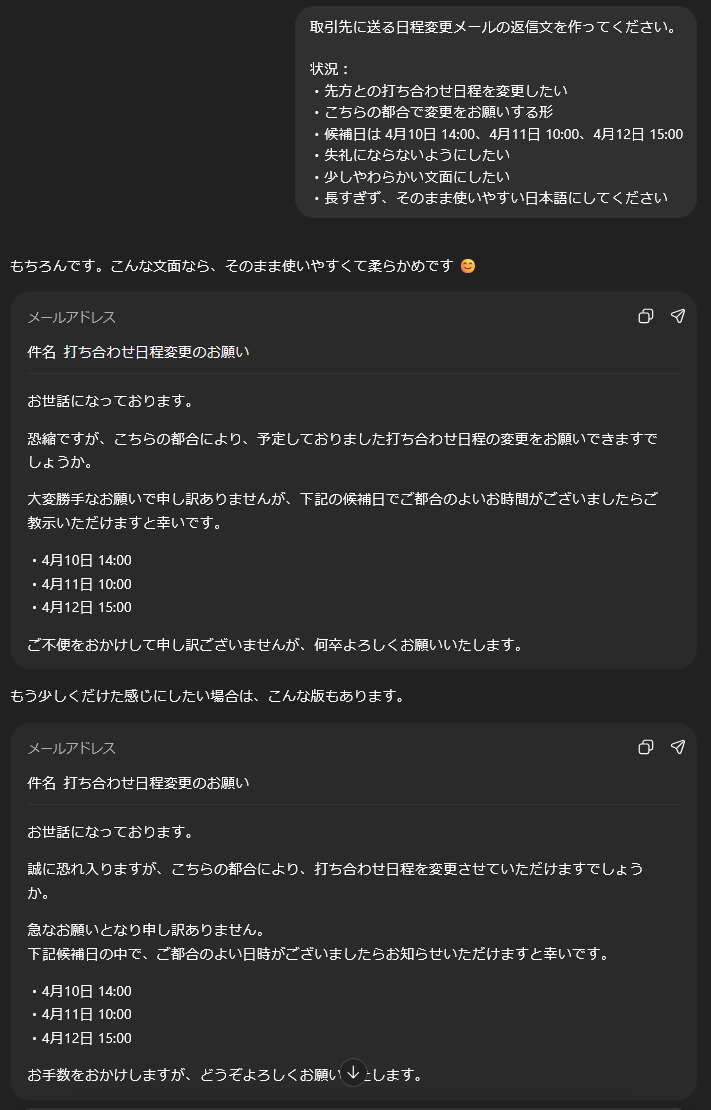
実際に取引先向けの日程変更メールを作らせたときは
3つの中でChatGPTがいちばん“そのまま送りやすい”文章になりました。
変に作り込みすぎた感じが薄くて、「これなら少し見直すだけで出せるな」という感覚が強かったです。
ただ、弱点もはっきりしています。
Gmailの中でそのまま完結する感じではないので、どうしてもGmail ↔ ChatGPT の行き来が残りやすい。
件数が少ないうちは十分ラク。
でも、毎日何通も処理するようになると、だんだん「文章はいいけど、運用としては少し手間だな」と感じやすくなります。
ChatGPTが向いているのは、こんな人。
- 社外メールの表現に悩みやすい
- お断りメールや謝罪寄りの文面が多い
- まずは返信文づくりだけラクにしたい
- コピペ運用でもそこまで苦じゃない
逆に、返信件数がかなり多い人には、ChatGPTだけだと少し限界が見えやすい。
それでも、最初の1本としてはかなり強い選択肢です。
Geminiを使ってみた本音|Gmailとの近さは魅力。でも“無料で全部ラクになる”は期待しすぎ注意
結論:Gmail中心でサッと使いたい人には合う。ただし無料版への期待は少し下げたほうが安全です。
Geminiの魅力は、やっぱりGmailとの距離感の近さです。📬
Gmailを仕事の中心で使っている人からすると、
「別ツールを開いてコピペするのが面倒」
というのはかなり大きなストレス。
その意味では、Geminiは入りやすいです。
使ってみて感じたのは、Google環境で仕事している人ほど相性がいいということ。
流れを大きく変えずに使いたい人には、かなり魅力があります。
たとえば
- Gmail中心でやり取りしている
- できるだけ作業の流れを崩したくない
- Google系サービスに寄せたい
- 最初は大きな設定なしで始めたい
このタイプなら、Geminiはかなり候補に入りやすいです。
ただし、ここはハッキリ書いておきたいところ。
無料版だと、結局ブラウザの別タブでGeminiを開いて、本文をコピペして持っていく感覚が残りやすいです。
「Gmailの画面の中でAIが全部書いてくれる」というイメージは、基本的には Google AI プランや Workspace 側の機能案内に近い話なので、無料Gmailの感覚で期待しすぎないほうが安全です。Google公式の Gemini in Gmail 案内も、Google AI プランや Google Workspace を前提にしている。
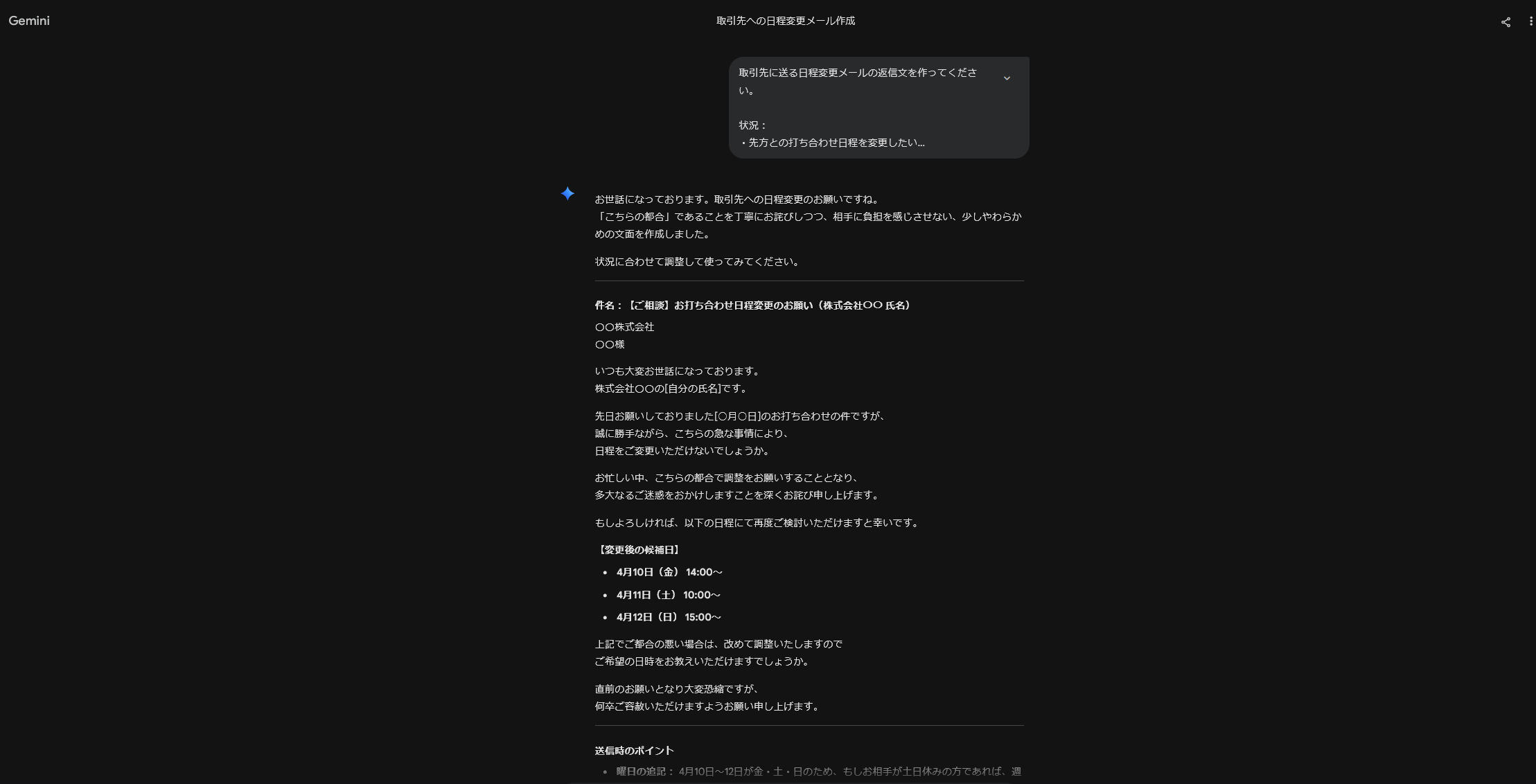
ネット上では「Gmailと相性がいい」「Gmailで便利」と書かれていることが多い。
それ自体は間違いではありません。
でも、それを読んだ側が
「じゃあ、私のGmailでもすぐに全部ラクになるんだな」
と期待すると、少し肩透かしになる人も出やすいです。
それでも、Gmail中心で仕事している人にはかなり魅力があります。
「作業の流れを崩したくない」というタイプには、ChatGPTよりしっくり来る人も多いはずです。
Geminiが向いているのは、こんな人です。
- Gmail中心で仕事をしている
- 返信を手早く終わらせたい
- Google系の環境でまとめたい
- 最初はシンプルに始めたい
逆に、細かい文面調整をかなり詰めたい人には、ChatGPTのほうが満足しやすい印象でした。
Makeを使ってみた本音|最初はいちばん面倒。でも、ハマるといちばん効く
結論:返信件数が多く、作業そのものを軽くしたい人にはMakeが強いです。
Makeは、ChatGPTやGeminiとはかなり毛色が違います。⚙️
これは“その場で返信文を書くAI”というより、
返信の流れをラクにする仕組み側のツールとして見ると分かりやすいです。
たとえば
- Gmailで受信
- 内容を要約
- 返信案を作成
- 下書きまで入れる
- 最後だけ人が確認して送る
こういう流れを作りたいなら、Makeはかなり強い。
ただ、最初の印象は正直に言うとこれです。
「最初はいちばん面倒」
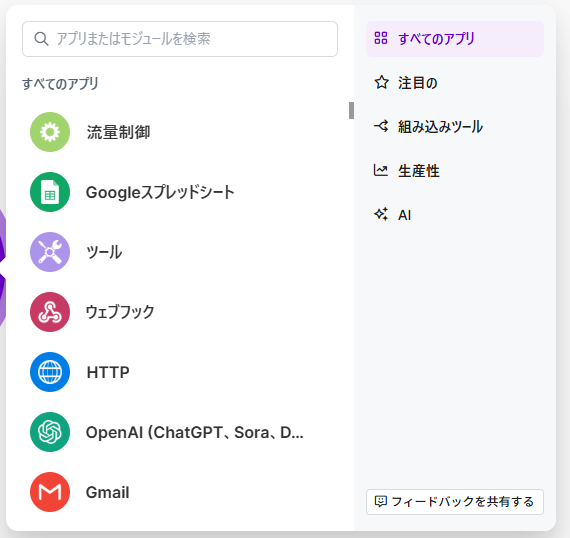
設定画面を開いた瞬間、英語のメニューが並んでいて、正直ちょっと身構えます。
「あ、これは思ったよりサクッとは終わらないな…」というのが最初の本音でした。
Make公式の Gmail 接続案内を見ても、接続作成、Google認証、モジュール設定に加えて、個人の @gmail.com 接続では 6か月ごとの再認証が必要と案内されている。
もう少し正直に言うと
設定画面を開いた瞬間、英語のメニューが並び、何をどこに繋ぐのか考える時点で、一度そっと閉じたくなる人は普通にいると思います。
いわゆる“入れてすぐ神ツール”ではありませんが
翻訳機能で神ツールに1歩近づきます。
一度つながると景色が変わります。
“返信文を一から考える”から、
“下書きが先にできている” 状態に変わるからです。
この違いは大きい。
とくに、毎日似たようなやり取りが多い人にはかなり効きます。
- 毎日メール件数が多い
- 定型返信が多い
- 一から考えるより、下書きがあるだけでだいぶ助かる
- 返信作業そのものを軽くしたい
こういう人なら、Makeはかなり価値があります。
もちろん、最初の1本目としては少し重い。
「まずは何か試したい」という段階なら、ChatGPTかGeminiから入ったほうが自然です。
Makeが向いているのは
文章をきれいに作りたい人というより
返信作業の流れそのものを軽くしたい人です。
無料で使うならどこに注意?先に知っておきたい“3つの罠”
ここはかなり大事です。
便利な部分だけ見て選ぶと、あとで「あれ?」となりやすい。
先につまずきやすい場所を知っておくと、ガッカリが減ります。
ChatGPTの罠|文章はかなり優秀。でもGmailとは別画面になりやすい
ChatGPTは文章づくりの満足度が高いです。
ただ、そのぶんGmailとの行き来はどうしても残りやすい。
件数が少ないうちは問題になりにくい。
でも、毎日何通もあると、
「文章はいいけど、作業としてはまだ手数が多いな」
となりやすいです。
Geminiの罠|“Gmailで全部ラクになる”と思うとズレやすい
GeminiはGmailとの相性がいい。
ここは本当です。
ただ、そこだけ切り取って期待値を上げすぎると危ない。
無料で使う段階では、
“Gmailの画面の中でAIが勝手に全部書いてくれる”
という感覚とはズレる人もいます。Gemini in Gmail 系の便利さは、Google AI プランや Workspace 案内とセットで語られることが多い。
Makeの罠|便利になる前に、設定で一度止まりやすい
Makeは、便利になるまでに一度壁があります。
しかも、その壁はかなり分かりやすい。
初期設定です。
英語UI、接続、流れの設計。
ここで一度止まりやすい。
でも逆に言えば、そこを超えた人にはかなり大きな見返りがあります。Makeの Gmail 接続には再認証などの運用注意点もある。
先に“つまずきやすい場所”を知っておくと、ツール選びでのガッカリ感はかなり減ります。
結局どれを選ぶ?事務職ならこの3パターンで考えると決めやすい
比較しても、最後に決められないと意味がありません。
なので、事務職ならこの3パターンで考えるのが一番早いです。
まずは無料で試してみたい人
この場合は、最初から大きく考えなくて大丈夫。
まずはChatGPTかGeminiで返信文を1通作ってみるだけで十分です。
最初からMakeに行く必要はありません。
「AIで返信文を作るだけでも、自分の仕事に効くのか」
そこを確かめる段階なら、ChatGPTかGeminiでOKです。
社外メールの表現に悩みやすい人
このタイプは、かなりChatGPT寄り。
理由はシンプルで、気づかいのある文面を作りやすいからです。
社外メール、お断りメール、やわらかい断り方、少し気まずい連絡。
こういう場面では、文章の自然さがかなり効きます。
返信件数が多く、毎日しんどい人
ここまで来ると、文章の上手さだけでは足りません。
必要なのは、仕組みで軽くすることです。
毎日何通もある。
似たような返信が多い。
下書きが先にできているだけでも助かる。
この状態なら、Makeを考えたほうが早いです。
つまり、選び方はこうです。
- まず試したい → ChatGPT or Gemini
- 表現に悩みやすい → ChatGPT
- 件数が多く運用ごと軽くしたい → Make
これでかなり決めやすくなります。
じゃあ、私が明日から1つだけ使うなら?
ここはハッキリ書きます。
いろいろ比べましたが、もし
「明日から1つだけ使うなら?」
と聞かれたら、私はまずChatGPTを選びます。
理由はシンプルです。
3つの中でいちばん文章の直しが少なくて済みやすいから。
とくに社外メールや、お断り・調整系の文面では、最初からかなり自然でした。
毎日のメール返信って、実際には「ゼロから全部作る」より、ちょっとした違和感を直す時間が地味に長い。
そこが減るだけでも、かなり時短になります。
もちろん、返信件数がかなり多いならMakeの価値は大きい。
でも、最初の1本として何をすすめるかと言われたら、やっぱりChatGPTです。
自動化を考えるのは、その次で十分です。
返信文の具体例を先に見たい人へ|コピペで使えるテンプレはこちら
ここまで読んで
「違いは分かった。でも先に実際のプロンプトを見たい」
と思った人もいるはずです。
そんな人は、比較より先にこちらを見るほうが早いです👇
AIメール返信プロンプト例文集|社外・社内・お断り返信にそのまま使えるテンプレ
社外メール、社内メール、お断り返信まで、すぐ使いやすい形でまとまっています。
比較だけ読むより、実際の型を見たほうが「自分ならこう使う」が見えやすくなります。
下書き自動化まで進めたい人へ|Makeを使うなら先にこの流れを見たほうが早い
「返信文をちょっとラクにしたい」ではなく
「毎日の返信作業そのものを軽くしたい」
ここまで来ているなら、次は下書き自動化の段階です。🚀
毎回コピペするだけでも十分便利。
でも、件数が多い人ほど、下書きが先にできている状態のほうが効きます。
具体的な流れを見たい人は、こちらのほうが早いです。
AIでGmail返信の下書きを自動作成する方法|Makeで作る安心な半自動フロー
※ここに内部リンク設定
全体の考え方から見たいなら、こちらもおすすめです。
AIでメール返信を半自動化する方法|要約・下書き・確認フローまで解説
※ここに内部リンク設定
まとめ|3つとも便利。でも“何がしんどいか”で選ばないとズレやすい
ChatGPT・Gemini・Make、どれも便利です。
ただ、便利になる場所がそれぞれ違います。
もう一度まとめると、こうです。
- ChatGPT
文面づくりに強い - Gemini
Gmailとの近さが魅力。ただし無料版への期待は少し調整が必要 - Make
最初は面倒。でもハマるとかなり強い
ここで無理に「一番すごいもの」を選ぼうとすると、逆にズレやすい。
見るべきなのは、今の自分が何を一番しんどいと感じているかです。
返信文を考えるのがつらいなら、まずはChatGPTやGemini。
件数が多くて作業ごと軽くしたいなら、Make。
“最強ツール探し”をやめると、むしろ選びやすくなります。
まずは、自分がいちばん面倒だと感じているところに効くものから試してみてください。