




ChatGPTを業務効率化に使いたいと思っても、
・指示してみたけど、答えがふわっとしていた
・結局、自分で直す手間が増えた
・「便利そう」で終わって、仕事では定着しなかった
こんな経験がある方は多いと思います。
実は、ChatGPTが仕事でうまく使えない原因の多くは、「性能が低いから」ではありません。
いきなり大きい仕事を丸投げしたり、何をどう整えてほしいのかが曖昧だったりして、使い方の最初でつまずいているだけです。
ChatGPTは、企画書を丸ごと作らせるよりも、
メール返信、長文の要約、会議メモの整理のような「細かいけど面倒な作業」に使う方が、かなり仕事がラクになります。
この記事では、事務作業で使いやすい3つの場面に絞って、
そのままコピペで試せる実践プロンプトと、うまく使うためのコツをまとめました。
「まずは仕事で1回ちゃんと使ってみたい」という方は、ここから試してみてください。
私自身、最初は「便利そうなのに仕事では使いにくい」と感じていましたが、丸投げをやめて“面倒な下作業だけ任せる”使い方に変えてから、かなり実用的になりました。
なぜ、あなたの仕事でChatGPTがうまく使えなかったのか?
実は、多くの事務職が「AIは魔法の杖だ」と誤解して挫折しています。まずは、AIで残業が減るという幻想の正体と、100時間使って見えた3つの罠を理解しておくと、これからのプロンプト活用が劇的にスムーズになります。
多くの方がChatGPTの導入でつまずく理由はたった1つ。 「いきなり、大きすぎる仕事を任せようとしているから」です。
たとえば、「企画書を作って」「売上を上げる方法を考えて」といった丸投げの指示では、AIは一般論しか返してきません。結果、「なんだ、使えないじゃん」となってしまいます。
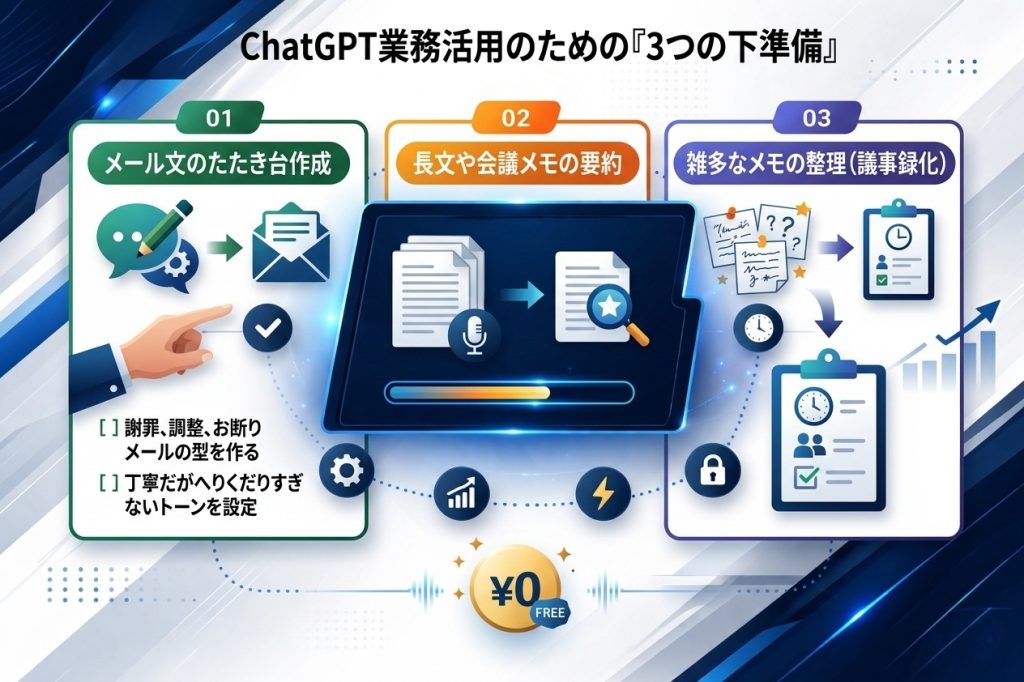
業務効率化の最大のコツは、「面倒な下働きの作業」だけをピンポイントで任せることです ✅ 具体的には、まず以下の3つの作業から始めるのがおすすめです。
- メール文のたたき台作成
- 長文や会議メモの要約
- ぐちゃぐちゃなメモの整理(議事録化)
それでは、ここから仕事で使いやすい形に整えた、コピペで試せる実践プロンプトを紹介します。
激務がラクになる!コピペで使える超実践プロンプト3選 ✨
ここからは、あなたのChatGPTの画面にそのままコピペして使える具体的な指示文を紹介します。[ ]で囲まれた部分をご自身の状況に書き換えるだけでOKです!
活用例①:気が重い「謝罪・調整メール」を5分で終わらせる
一番時間がかかるのが「角が立たないように断る」「丁寧に謝罪する」といった、気を使うメールの作成ですよね。ゼロから悩む時間は今日で終わりにしましょう。
▼ コピペOK!実践プロンプト
以下の条件で、取引先に送るビジネスメールを作成してください。
【条件】 ・トーン:丁寧だが、へりくだりすぎない ・文字数:300字程度 ・目的:[スケジュールの変更をお願いしたい] ・理由:[社内の別プロジェクトで緊急のトラブルが発生したため] ・代替案:[来週の火曜日の午後か、水曜日の午前中]
💡 人間(あなた)のひと手間ポイント 出力された文章は完璧に近いですが、少しだけ「AIっぽさ」が残る場合があります。最後に「〇〇の件、大変ご迷惑をおかけし申し訳ございません」と、自分の言葉を一文だけ足すと、完全に自然なメールに仕上がります。
ChatGPTは「文章の練り上げ」に強いですが、もしGoogle Workspaceを多用しているなら、Geminiを使ってGmailの返信を秒速で終わらせる時短術も併せて確認し、自分の環境に合う方を選んでください。
メール返信をもっと実用的にするコツ
ChatGPTにメール返信を書かせるときは、ただ「返信文を作って」と頼むより、相手・目的・温度感まで伝えた方がかなり使いやすくなります。
たとえば、同じ返信でも
・社外向けで丁寧に返したい
・社内向けで簡潔に済ませたい
・やんわり断りたい
・催促になりすぎないように確認したい
のように、状況が少し違うだけで文章の出し方はかなり変わります。
逆に、この条件がないままだと、文章としては整っていても「ちょっと固すぎる」「逆に軽すぎる」と感じることがあります。
精度を上げたいときは、次のような一文を足すだけでも変わります。
▼ 追加で使いやすい指示例
・社外向けなので、丁寧で失礼のない文面にしてください
・社内メールなので、簡潔でやわらかい表現にしてください
・断る内容ですが、角が立たない言い回しにしてください
・相手に急かしている印象が出ないように整えてください
「誰に、どういう温度感で返すか」を一言足すだけで、かなり実務向けの文章になります。
会議メモをあとから整えるだけでもかなりラクになりますが、そもそも録音から文字起こし・要約までつなげたいなら、専用ツールを使う選択肢もあります。
対面会議や打ち合わせが多い人は、PLAUD NotePinのようなウェアラブル型デバイスもチェックしてみると使い方の幅が広がります。
活用例②:長すぎるPDFや参考資料を「1分で読める要約」にする
「これ、明日の会議までに読んどいて」と渡された数十ページの資料。真面目に全部読む必要はありません。
▼ コピペOK!実践プロンプト
以下の文章を読み込み、忙しい担当者が要点をつかみやすい要約にしてください。
【出力形式】
- この文章の「最大の結論」を1行で
- 重要なポイントを箇条書きで3つ
- 私が次に取るべきアクション(推測でOK)
【対象の文章】 [ここに長い文章をコピペ、またはPDFを読み込ませる]
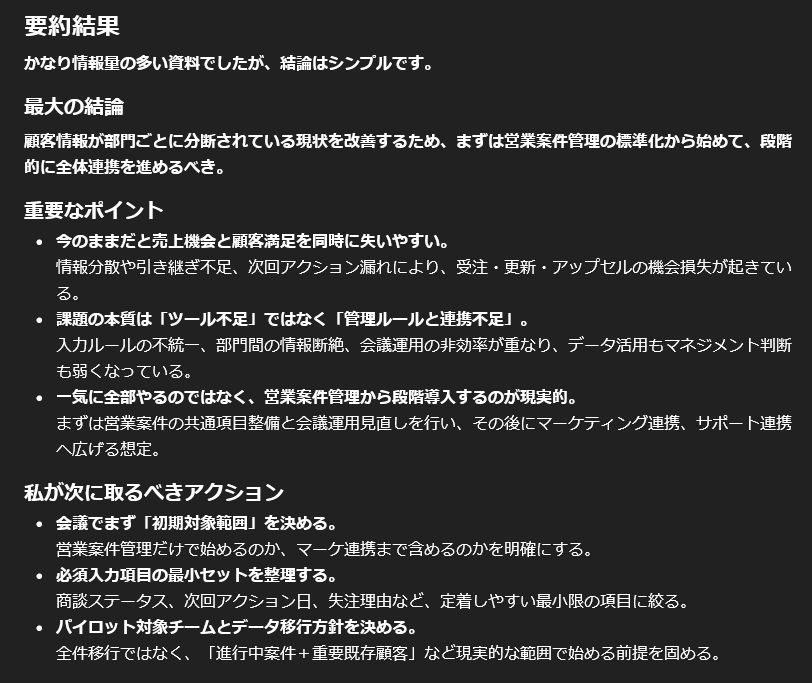
約7,000字の長文の業務資料を、最大の結論・重要ポイント・次アクションに絞って整理した要約スクリーンショット。
これだけで、会議の前に「要するにこういうことですよね」と的確な発言ができるようになります。
要約をもっと実用的にするコツ
ChatGPTで要約するときに便利なのは、ただ「短くして」と頼むだけではなく、何を残したいかまで指定することです。
たとえば、同じ文章でも
・結論だけ知りたい
・上司に報告できる形で整理したい
・箇条書きでざっくり把握したい
・専門用語を減らしてわかりやすくしたい
のどれを求めるかで、欲しい要約はかなり変わります。
逆に、指示が曖昧なままだと、文章は短くなっても「結局どこが大事だったの?」となりやすいです。
要約の精度を上げたいときは、次のような一文を足すだけでもかなり変わります。
▼ 追加で使いやすい指示例
・重要な結論を先に書いてください
・箇条書きで3点にまとめてください
・専門用語をできるだけ使わずに説明してください
・上司に共有する前提で、簡潔に整理してください
「何のために要約するのか」を1行足すだけで、かなり使いやすい出力になります。
プロンプトを磨くよりも先に、AIに食わせる「録音データ」の質を上げる方が近道かもしれません。PLAUD NotePinを実務で使い倒した正直レビューでは、文字起こしの精度がどれだけプロンプトの成果を左右するかを検証しています。
活用例③:自分の「ぐちゃぐちゃなメモ」を美しい議事録に変える
会議中、とりあえず単語だけを箇条書きでメモすることってありますよね。それを後から「です・ます調」の議事録に直すのは、本当に不毛な作業です。
▼ コピペOK!実践プロンプト
以下の【会議の走り書きメモ】を整理し、フォーマルな議事録を作成してください。
【条件】 ・「決定事項」「懸念点」「Next Action(誰がいつまでに何をするか)」の見出しに分けること。 ・省略されている言葉を文脈から推測して補うこと。
【会議の走り書きメモ】 [・A案で決定 ・予算は来週確認(田中) ・B案はリスク高いから保留 ・社長への報告資料、木曜までに作成(佐藤)]
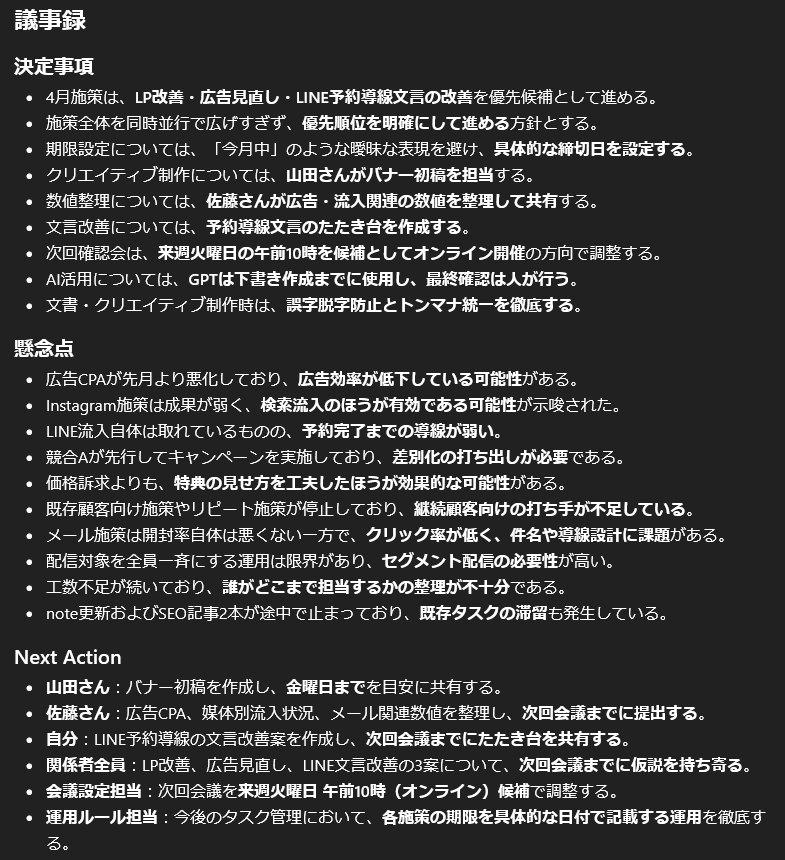
断片的な単語や途中までの言い回しが混ざった会議の走り書きメモを読み解き、文脈を補いながら「決定事項」「懸念点」「Next Action」に整理した議事録のスクリーンショット。
数個の単語からでも、AIは見事に文脈を読んで綺麗なフォーマットに整えてくれます。
メール返信で使えるプロンプトをまとめて見たい人は、AIメール返信プロンプト例文集|社外・社内・お断り返信にそのまま使えるテンプレもおすすめです。
AIにただ「綺麗にまとめる」だけを命じると、重要な決定事項が削ぎ落とされるリスクがあります。より実務的な「指示書」として機能させたいなら、AIの無意味な要約を解体し、根拠引用付きでToDoを強制抽出する逆算プロンプトを試してください。
議事録化をもっと実用的にするコツ
たとえば、会議中のメモがこんなレベルでも大丈夫です。
・A案で進める
・予算は来週確認
・B案は保留
・木曜までに資料
このくらい雑でも、「決定事項」「保留事項」「次の対応」に分けて整理させるだけで、あとから見返しやすさがかなり変わります。
大事なのは、最初から完璧な文章でメモを取ろうとしないことです。
会議中は単語だけ拾って、整理はあとでChatGPTに任せる方がラクです。
ただし、何でも完璧に整うわけではありません。
実際に使っていて、微妙な議事録になりやすいパターンもあります。
・メモが短すぎて、文脈がほとんどない
・決定事項と雑談が混ざっている
・「誰が」「いつまでに」がメモに入っていない
・です・ます調にするのか、社内メモ用でよいのか指示していない
このあたりが曖昧だと、文章はきれいでも、仕事で使いにくい議事録になりがちです。
議事録の精度を上げたいときは、最初の指示に次の一文を足すだけでも変わります。
▼ 追加で使いやすい指示例
・決定事項を最優先で目立たせてください
・担当者と期限があるものは、必ず分けて整理してください
・社内共有向けに、簡潔で読みやすい文章にしてください
・上司提出用なので、ややフォーマルな文体で整えてください
「何を見やすくしたいのか」を1行足すだけで、かなり実務向けの出力になります。
ChatGPTでラクになるのは、メールや議事録だけではありません。
「SUMIFが思い出せない」「この作業、マクロにできない?」のようなExcelまわりの面倒も、日本語で指示するだけでかなり時短できます。
⚠️ ChatGPTで業務効率化する前の「絶対のルール」
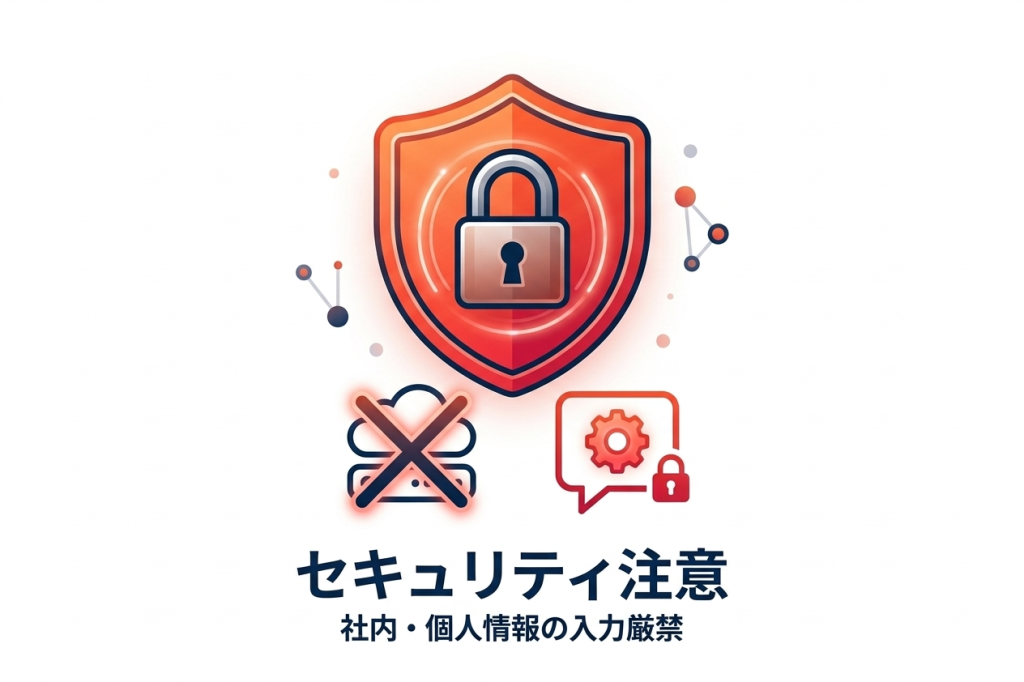
ここまで便利な活用法をお伝えしましたが、仕事で使う以上、絶対に守るべきルールが2つだけあります 🔒
- 社外秘・個人情報は絶対に入力しない 顧客の個人名、未発表のプロジェクト名、パスワードなどは「A社」「〇〇プロジェクト」など、伏せ字やダミー情報に書き換えてから入力してください。
- 「AIの嘘」をそのまま信じない(最終確認は人間の仕事) 数字、固有名詞、法律に関わる内容はAIがしれっと間違えることがあります(ハルシネーションと呼びます)。「AIは優秀な下書きマシーン。最終チェックと責任は人間が持つ」というスタンスを忘れないでください。
ChatGPTはかなり便利ですが、事務作業の内容によってはGeminiやClaudeの方が合うこともあります。「結局どれを使えばいいの?」と迷う方は、先に3つの違いを整理した ChatGPT・Gemini・Claudeの違いを事務職目線で比較記事もあわせて読んでみてください。
AIのミスを未然に防ぎ、正確な仕事を完遂するには、ChatGPTの「コピペミス」を減らす。領収書やPDFからExcelへ正確に転記させる“型”の思考法をマスターしてください。
まとめ:まずは「今日のメール1通」から任せてみよう
ChatGPTを使った業務効率化は、最初から完璧を目指す必要はありません ✨
- まずは1つの業務(メール下書きなど)だけで使ってみる
- 自分の仕事に合う「プロンプトの型」を見つける
- 慣れてきたら、要約や資料作成に広げる
この順番で進めれば、「導入したけど使わなくなった」という失敗は確実に防げます。 まずは今日の業務の中で、一番面倒だと感じている作業を1つ、この記事のプロンプトを使ってAIに投げ飛ばしてみてください 👍