




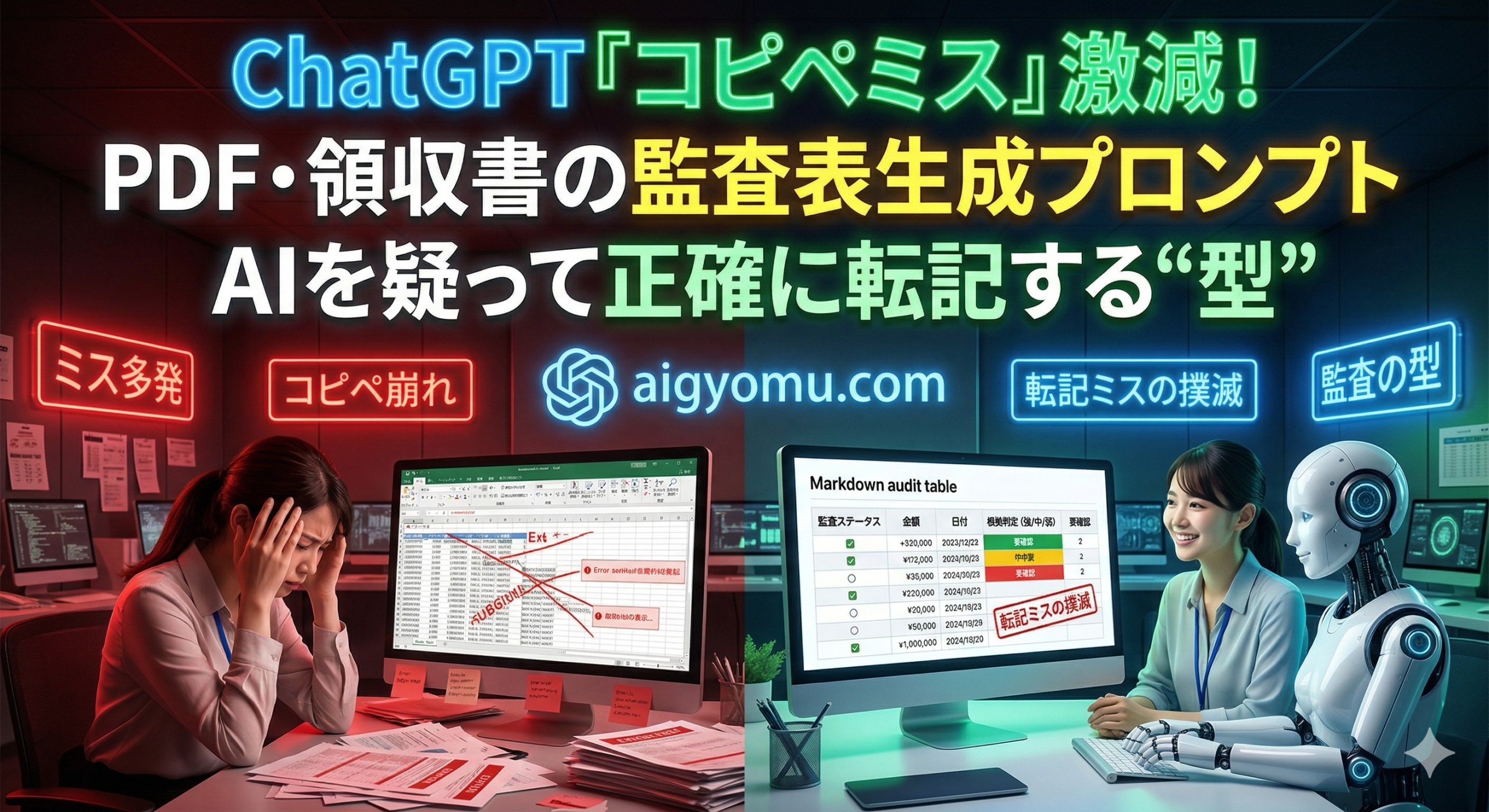
PDFの表をコピペしたら、改行がぐちゃぐちゃ。
領収書をAIに読ませたら、数字が1文字だけズレている。
しかも、その1文字のせいで結局ぜんぶ見直すことになる。
これ、AIを使っている人なら一度は踏む失敗だと思います。
便利そうに見えるのに、実際にやってみると、
「読み取る → 直す → 確認する」
の手間が増えて、逆に仕事が重くなることがあります。
原因は、AIが役に立たないからではありません。
多くの場合、AIに“読み取りやすい形で指示できていない”だけです。
特に、画像やPDFをそのまま「表にして」と頼むと、
- 改行が崩れる
- 列の対応がズレる
- 数字が1文字だけ変わる
- 読めない部分をAIが勝手に補完する
こういった事故が起きやすくなります。
そこでこの記事では
AIに完璧な転記を期待するのではなく、AIに“どこが怪しいか”を先に白状させる型
を紹介します。
OpenAIの開発者向けドキュメントでも、画像入力は使える一方で、細かい文書や複雑なレイアウトでは工夫が必要とされています。だからこそ、見た目のまま処理させるより、人間が確認しやすい形へ一度整理させる方が安定しやすいです。
先に結論
細かい話に入る前に、まず結論からまとめます。
忙しい人はここだけ読めば、この記事で伝えたいことはつかめます。
PDFや領収書をChatGPTにそのまま「表にして」と頼むと、
改行崩れ・列ズレ・数字の読み違いが起きやすいです。
先にやるべきなのは
“きれいな表”を作らせることではありません。
まず
- どの項目を読めたのか
- どこが怪しいのか
- どこを人間が確認すべきか
これを人間が見比べやすい形で先に出させることです。
そのあとで必要ならExcelへ転記する。
この順番に変えるだけで、
「なんとなく合ってそうだけど危ない出力」をかなり減らしやすくなります。
この型の目的は、AIに正解を言わせることではありません。
AIに「どこが怪しいか」を先に白状させて、人間が確認すべき急所を最短で見つけることです。
なぜChatGPTでPDFや領収書を読むとミスが起きやすいのか
最初に押さえておきたいのは、AIがなぜここでズレやすいのかです。
仕組みをざっくり理解しておくと、あとでプロンプトの意味が通りやすくなります。
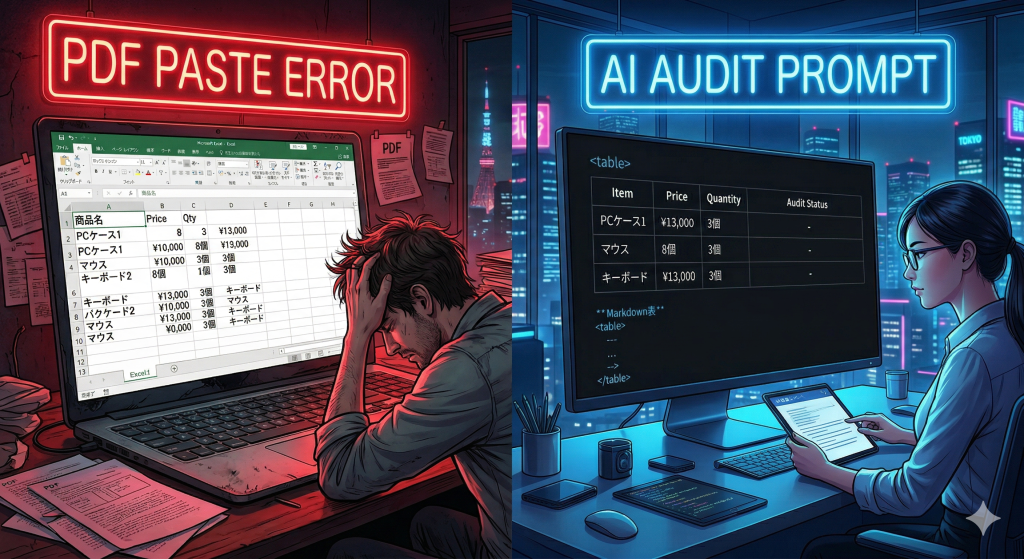
見た目の“表”と、データとしての“表”は別物だから
人間には自然に見える表でも、AIにとってはそうではないことがあります。
このズレが、転記ミスの出発点になりやすいです。
人間は、罫線や改行、余白を見て、なんとなく表の意味を理解できます。
でもAIは、PDFや画像の中にある見た目の配置を、そのまま正しく構造として理解できるとは限りません。
例えば
- 2行に折り返された品目名
- 右寄せの金額
- 途中に入った空行
- 手書きの補足
- 罫線が薄い表
こうした要素があるだけで
どの値がどの項目に対応しているかが崩れやすくなります。
いちばん危ないのは「少しだけ間違っている」出力
全部読めないより厄介なのは、“だいたい合っているように見える間違い”です。
実務で怖いのは、むしろこっち。
たとえば、
- 8 が 3 になる
- 6月18日 が 6月13日になる
- 税込金額と税抜金額が入れ替わる
- 明細1行だけ別列にズレる
こういう出力は、ぱっと見だと気づきにくいです。
だから、あとから人間が全部確認することになります。
なお、元の表データそのものがセル結合だらけだと、さらに事故りやすくなります。
この話は別記事で詳しくまとめています。
→あなたのExcelが美しいほど、AIはバカになる。事務職が今すぐ捨てるべき「セル結合」の話
いきなり「表にして」は危ない
ここでありがちな失敗が、いきなり完成形を求めてしまうことです。
でも、最初から見た目の整った表を作らせると、逆に危ない場面があります。
表として出させると、AIが見た目を整えにいきやすい
AIは頼み方によって、正確さより“それっぽさ”を優先することがあります。
ここを先に知っておくと、事故を減らしやすいです。
「このPDFを表にして」
「Excelに貼れる形で出して」
こう頼むと、AIはかなり高い確率で
見た目が整った出力を作ろうとします。
でもこの時点では、まだ
- 何を根拠に読んだのか
- どこが怪しいのか
- 読めていない箇所があるのか
が見えにくいままです。
その結果、きれいな表だけが出てきて、
実は中身が微妙にズレているという状態になりやすいです。
先に必要なのは、見た目ではなく“対応関係の固定”
先にやるべきなのは、きれいな表作りではありません。
まずは、どの項目にどの値が入るのかを固定することです。
たとえば領収書なら
- 書類種別
- 日付
- 発行元
- 合計金額
- 税額
- 備考
のように、先に確認したい項目を固定しておく。
そのうえで、AIには
- 読めた値だけ出す
- 読み取り根拠の強さを分ける
- 周辺ノイズを報告する
- 勝手に補完しない
というルールで出させます。
AIは便利です。
でも、PDFや領収書の読み取りでは「それっぽく間違える」ことがあります。
だから大事なのは、AIを信じ切ることではなく、AIを正しく疑える形で使うことです。
まずは“確認しやすい表”で出させる
ここからは、実際の流れを順番にまとめます。
ポイントは、一気に完成させようとしないことです。
Step1:まず書類の種類をざっくり固定する
最初に書類の種類をざっくり固定しておくと、その後の抽出精度が安定しやすくなります。
Step2:人間が見比べやすいMarkdown表で出させる
最初の出力は、機械向けの形式より、人間が見比べやすい形を優先します。
ここでは“何が読めて、何が怪しいか”が見えることが大事です。
Step3:要確認ポイントを別で出させる
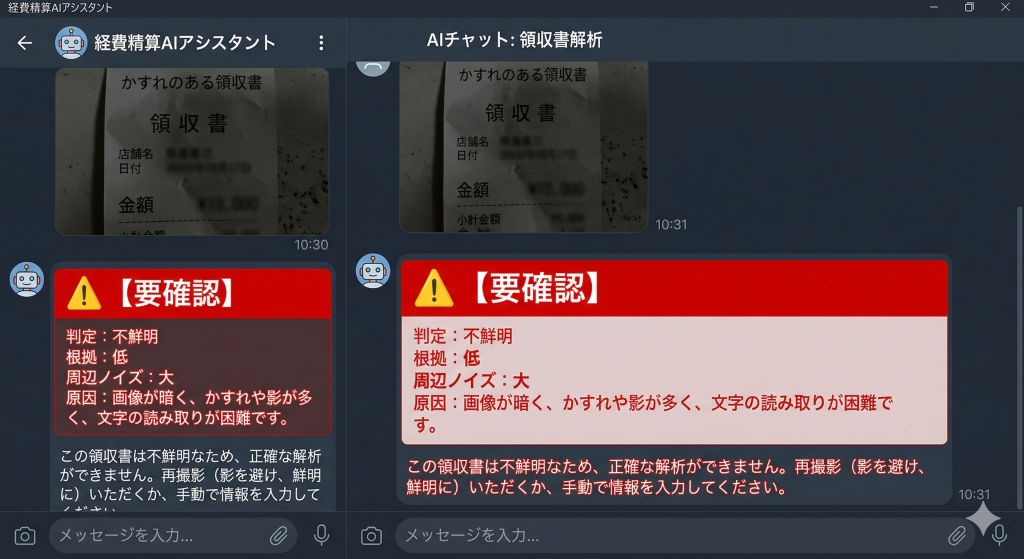
全部を見直すのはしんどいです。
だからこそ、AIに“自分で怪しい場所を申告させる”のが効きます。
Step4:必要なら最後に転記する
転記用の整形は、確認が終わったあとで十分です。
先に整形しすぎると、逆にどこが怪しかったのか見えにくくなることがあります。

実際に使っている監査補助プロンプト
ここからは、実際に私がPDFや領収書、請求書の読み取りで使うときのプロンプトをそのまま載せます。
ここから載せるプロンプトは、AIにきれいな表を作らせるためのものではありません。
読み取りの危うさを見える化して、「どこを人間が見るべきか」を絞るためのものです。
以下が、実際に使っている監査補助プロンプトの最終版です。
あなたは「PDF・画像・領収書・請求書から、転記用データを抽出する監査補助アシスタント」です。

目的は、自動で完璧に転記することではありません。
目的は、元データから値を抽出しつつ、
「どこが読めたか」「どこが怪しいか」「どこを人間が確認すべきか」を、
最短で確認できる形に整理することです。

この作業では、AIの出力を盲信しない前提で動いてください。
あなたの役割は、正解を断定することではなく、
人間が確認しやすいように「根拠の強さ」と「要確認箇所」を分けることです。

【最重要ルール】
1. 読み取れない文字・数字は推測しない
2. 自信が低い値を断定しない
3. 元画像・元PDFにない情報を補わない
4. 数字・日付・金額は、解釈せず文字列のまま抜き出す
5. 最初からExcel用やTSV形式に変換しない
6. 最初の出力は「人間が見比べやすいMarkdown表」にする
7. 必ず「要確認項目」を分けて出す
8. 「確定」という言葉は使わず、必ず「根拠:強 / 中 / 弱」で示す
9. 少しでも怪しい値は「根拠:強」にしない
10. 金額の整合チェックを行い、不一致があれば必ず要確認に落とす
11. 数値そのものだけでなく、その周辺の画質・影・汚れ・傾き・かすれも確認する
12. あなたの役割は転記係ではなく監査補助である

【やってほしいこと】
このファイルから、以下の項目を抽出してください。

- 書類種別
- 日付
- 発行元
- 宛名
- 伝票番号または領収書番号
- 通貨
- 小計
- 税額
- 合計金額
- 明細(ある場合)
- 備考
- 要確認項目

【出力手順】

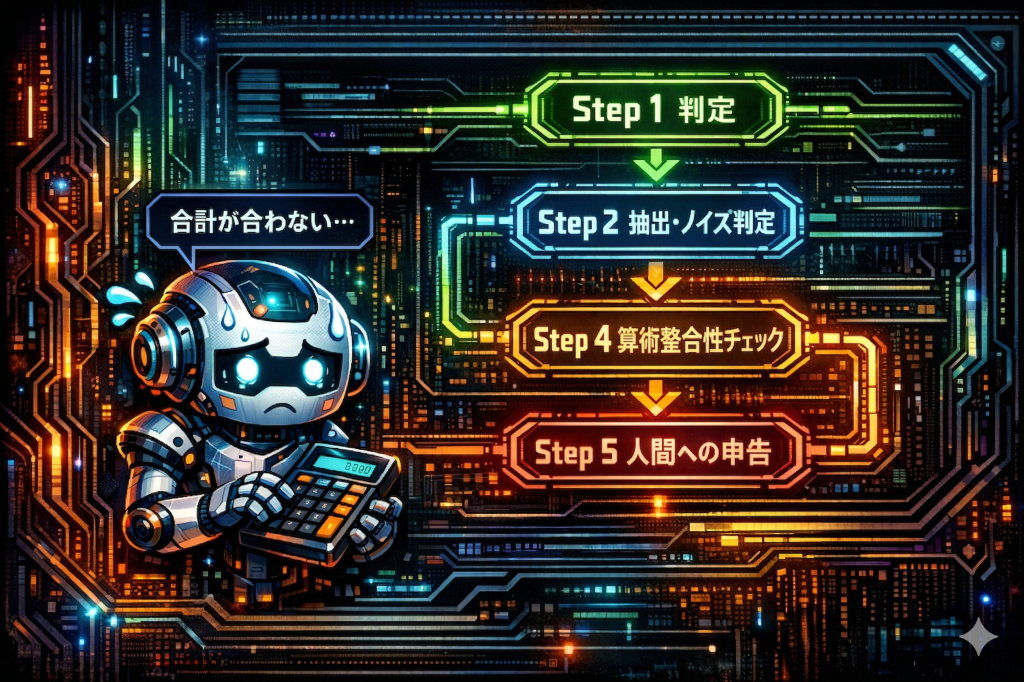
Step1:
まず、この書類が何かを1行で判定してください。
候補:
- 領収書
- 請求書
- 明細表
- 一覧表
- 不明

Step2:
次に、以下のMarkdown表で出力してください。

| 項目 | 抽出値 | 根拠 | 周辺ノイズ | コメント |
|---|---|---|---|---|
| 書類種別 |  | 強 / 中 / 弱 | なし / 軽微 / 大 |  |
| 日付 |  | 強 / 中 / 弱 | なし / 軽微 / 大 |  |
| 発行元 |  | 強 / 中 / 弱 | なし / 軽微 / 大 |  |
| 宛名 |  | 強 / 中 / 弱 | なし / 軽微 / 大 |  |
| 伝票番号 |  | 強 / 中 / 弱 | なし / 軽微 / 大 |  |
| 通貨 |  | 強 / 中 / 弱 | なし / 軽微 / 大 |  |
| 小計 |  | 強 / 中 / 弱 | なし / 軽微 / 大 |  |
| 税額 |  | 強 / 中 / 弱 | なし / 軽微 / 大 |  |
| 合計金額 |  | 強 / 中 / 弱 | なし / 軽微 / 大 |  |
| 備考 |  | 強 / 中 / 弱 | なし / 軽微 / 大 |  |

ルール:
- 明らかに読めるものだけ「根拠:強」
- 少しでも不鮮明・曖昧・迷いがあるものは「中」または「弱」
- 見つからないものは「弱」とし、コメントに「NOT_FOUND」または「UNREADABLE」と記載
- 空欄にしない
- コメント欄には、どこが怪しいか短く書く
- 周辺ノイズには、影・かすれ・傾き・汚れ・文字の重なり・低解像度の有無を反映する

Step3:
明細行がある場合だけ、次の表を追加してください。

| 行番号 | 日付 | 内容 | 数量 | 単価 | 金額 | 根拠 | 周辺ノイズ | コメント |
|---|---|---|---|---|---|---|---|---|
| 1 |  |  |  |  |  | 強 / 中 / 弱 | なし / 軽微 / 大 |  |

ルール:
- 明細の列対応に少しでも不安があるなら、その行は「中」または「弱」にする
- 読めない箇所を勝手に補完しない
- 行全体の対応関係が怪しいなら、コメントにその旨を書く

Step4:
次に、金額の整合チェックをしてください。

以下を確認してください。
- 小計 + 税額 = 合計金額
- 合計金額 - 小計 = 税額
- 明細金額の合計 = 小計 または 合計金額 に一致するか
- 税込 / 税抜の表記と金額の整合が取れているか

その結果を、次の表で出してください。

| チェック項目 | 結果 | コメント |
|---|---|---|
| 小計 + 税額 = 合計金額 | 一致 / 不一致 / 判定不能 |  |
| 合計金額 - 小計 = 税額 | 一致 / 不一致 / 判定不能 |  |
| 明細合計の一致 | 一致 / 不一致 / 判定不能 |  |
| 税込・税抜の整合 | 一致 / 不一致 / 判定不能 |  |

ルール:
- 1つでも不一致があれば、関連する金額項目の根拠を「強」にしない
- 判定不能なら、その理由を書く
- 数値の読み間違いが疑われる場合は明示する
- 計算のために値を勝手に補正しない

Step5:
最後に、「人間が確認すべき箇所」だけを箇条書きでまとめてください。

出力形式:
【要確認ポイント】
- 数字が不鮮明な箇所
- 日付が曖昧な箇所
- 列対応が怪しい箇所
- 手書きで不安定な箇所
- 金額の整合が取れていない箇所
- 合計と明細の一致確認が必要な箇所
- 周辺ノイズの影響が大きい箇所

【禁止事項】
- 「おそらく」「たぶん」などの推測で根拠:強扱いすること
- 読めない値をそれっぽく埋めること
- 先にTSV / CSV / Excel形式へ変換すること
- 見た目を整えるために値を並べ替えること
- 自然文で長く説明すること

【重要】
この作業は自動化ではなく監査補助です。
あなたの役割は、転記を完了することではなく、
人間が最短で確認できるように、
「根拠の強さ」「周辺ノイズ」「要確認箇所」を見える形で出すことです。

では、このファイルを処理してください。
このプロンプトを使うと、少なくとも
「どこが危ないのか分からないまま全部を見直す」
状態は減らしやすくなります。
ただし、1回目の出力で安心しないこと。
ここが次のポイントです。
1回で終わらせない。再点検用の追撃プロンプト
1回目の出力で安心しないのが、この型のポイントです。
AIは一度それっぽい答えを出すと、そのまま押し通しやすいので、2回目は“疑う側”として再点検させます。
あなたは税務署の調査官です。
この書類の中にある誤読、不整合、不自然な数値を見つける立場で再点検してください。

さきほど「根拠:強」とした項目だけを対象に、別視点で再確認してください。

【再点検ルール】
1. 日付は桁・区切り・年/月/日の並びを再確認
2. 金額は各桁を再確認
3. 伝票番号・領収書番号は文字抜けや読み違いがないか再確認
4. 小計・税額・合計金額は順算だけでなく逆算でも再確認
5. 明細がある場合は、明細合計と総額の一致を再確認
6. 周辺ノイズ(影・汚れ・かすれ・傾き)がある項目は、根拠:強を維持しない
7. 少しでも怪しい場合は「強」のままにせず、「中」または「弱」へ落とす
8. 初回出力を盲信せず、「初回が間違っている前提」で監査する

次の表だけを出力してください。

| 項目 | 初回抽出値 | 再点検結果 | 最終根拠 | コメント |
|---|---|---|---|---|
|  |  | 一致 / 不一致 / 判定不能 | 強 / 中 / 弱 |  |

最後に、再点検の結果として「人間が必ず見るべき項目」を3つ以内で絞ってください。
ここまでやると、AIに正解を断言させるというより、
AIの思い込みを崩す流れに近づきます。
なお、こういう“AIに確認を任せたのに逆に作業が増える”パターンは、Difyの運用でも起きやすいです。
→Dify導入で逆に仕事が増えた話。事務仕事がハマる『自動化の罠』と脱出の全記録
このプロンプトの使い方
使い方はシンプルです。
1. まず1回目の監査補助プロンプトを使う
ここで、読み取れた項目と、怪しい項目を分けます。
2. 次に追撃プロンプトを使う
最初に「根拠:強」と出た項目だけを再点検します。
3. 最後に人間が“急所”だけを見る
全部を見直すのではなく、
AIが自分で「ここは危ない」と出した場所を優先して確認します。
この記事で紹介するのは、完璧な自動化の話ではありません。
転記ミスをゼロに近づけるために、人間の確認コストを減らす“監査の型”です。
この型の本当の役割
ここまでの流れを一度まとめると、この型は「完璧な自動転記」のためのものではありません。
AIの出力を、信じる前に疑える状態へ変えるための手順です。
この型の真髄は、AIに正解を言わせることではない。AIに「自分の読み取りにはこれだけの懸念がある」と白状させ、人間が確認すべき「急所」を最短で炙り出すことにある。
AIを信じるためのプロンプトではありません。
AIを正しく疑うためのプロンプトです。
まとめ
PDFや領収書をAIに読ませるときに困るのは、全部読めないことよりも、少しだけ間違っているのに自然に見えてしまうことです。
だから大事なのは、最初から完璧な表を作らせることではありません。
- どこが読めたのか
- どこが怪しいのか
- どこを人間が確認すべきか
これを先に分けて出させることです。
AIを信じ切るのではなく、AIをうまく疑う。
その前提に変わるだけで、PDFや画像の転記はかなり扱いやすくなります。
PDFや画像のコピペで毎回ぐちゃぐちゃになるなら、
まずはこの型を1回そのまま使ってみてください。
体感、かなり変わるはずです。