





毎日のメール返信って、1通ずつ見るとそこまで重くない。
でも、積み重なるとじわじわ効いてくる。
確認して、内容を読んで、言い回しを整えて、失礼がないか見直して、送る。
これを何通もやっていると、気づいたらかなり時間を持っていかれる。
そこで便利なのが、AIで返信案を作っておいて、Gmailの下書きに保存する流れ。
ここまでできると、ゼロから書く負担がかなり減る。
ただし、最初から「自動送信」までやるのはおすすめしない。
実務でいちばん失敗しにくいのは
受信 → AIが返信案を作成 → Gmailの下書きに保存 → 人が確認して送信
この形。
まずはここで十分です ✨
先に結論を言うと、MakeはGmail返信の下書き自動作成とかなり相性がいい。
理由はシンプルで、Gmailの受信をきっかけにして、AIで返信案を作り、そのまま下書き保存する流れを組みやすいから。Make 側でも Gmail 連携から AI でドラフト返信を作る使い方が案内されている。
Makeはかなり入りやすいツールだけど、Difyやn8nと比べると何が違うのか整理しておきたい場合は、Dify vs Make vs n8nを事務職目線で比較|最初に選ぶならどれ? もあわせてどうぞ。
先に結論|Makeなら「返信案を下書き保存する」形で始めるのが安心
AIでメール返信をラクにする話になると、つい「自動返信」まで想像しがち。
でも、そこまで一気にやると不安もトラブルも増えやすい。
相手によって温度感は違うし、社内向けと社外向けでも文面は変わる。
ちょっとした表現のズレが気になる場面も多い。
だから最初は、AIに返信案だけ作らせて、送信は人が握る。
この設計にしておくと、かなり安心して使いやすい。
Makeは、この「半自動で止める」流れに向いている。
最初の1本としては、かなりちょうどいい。
今回のゴール|「メールを開いたら下書きができている」状態を作る
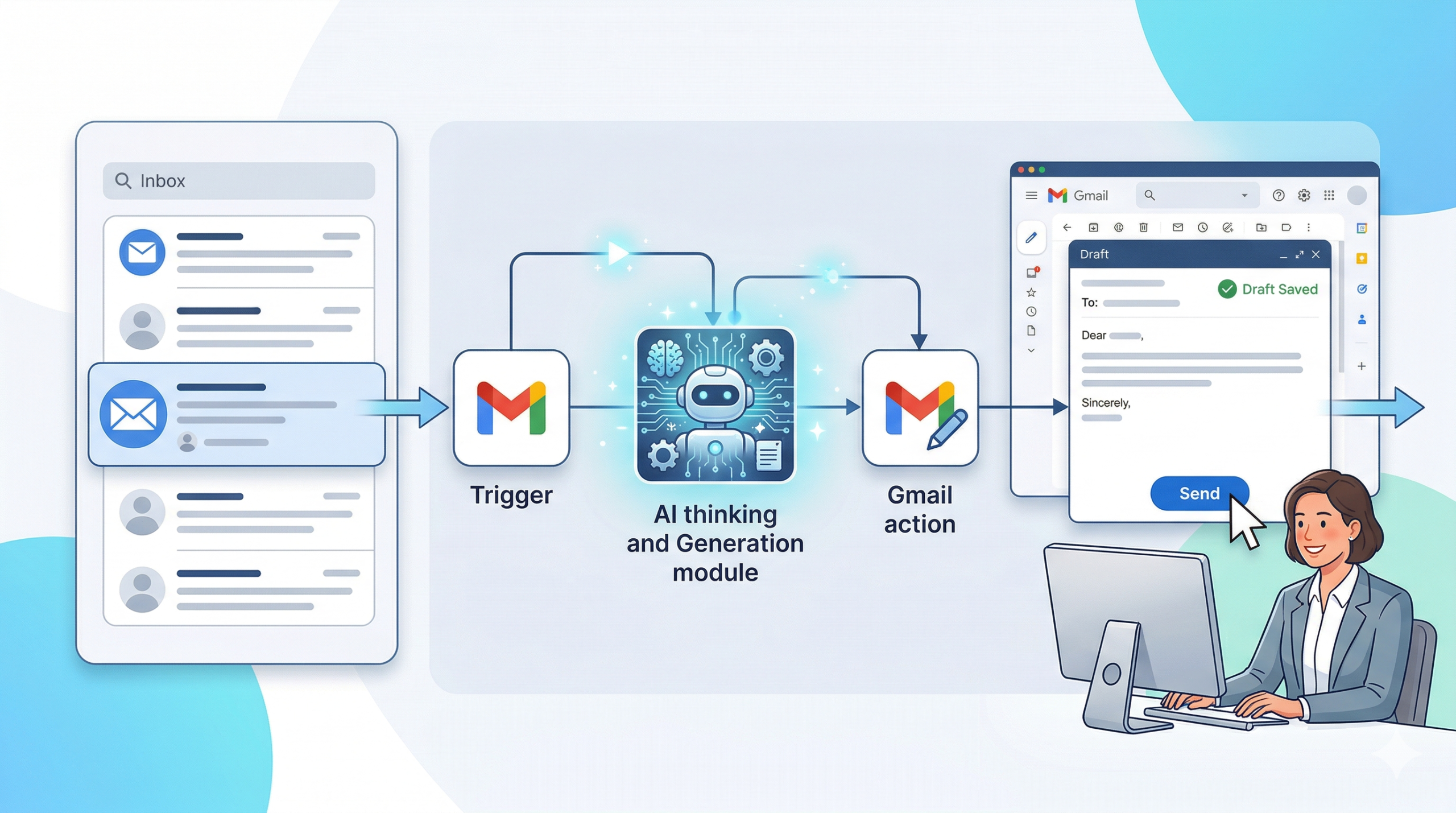
今回やりたいのは、すごくシンプル。
作る状態
- Gmailにメールが届く
- Makeがその内容を受け取る
- AIが返信案を作る
- その内容をGmailの下書きに保存する
- 人が確認してから送る
ここで大事なのは、勝手に送信しない こと。
「送る前に人の目を通す」だけで、実務での使いやすさがかなり変わる。
準備するもの|Make・Gmail・AI用の設定
ここはサクッといきたいけど、実は非エンジニアがいちばん止まりやすい場所でもある。
必要なもの
- Makeのアカウント
- Gmailアカウント
- AIで返信案を作るための設定
- テスト用のメール
AI側を OpenAI でつなぐなら、APIキー が必要になる。
OpenAIの案内でも、Secret API key は API key page から取得する形になっている。
ここが、たぶん最初の踏ん張りどころ。
Makeのシナリオ作りより前に、OpenAI側のアカウント作成・課金設定・APIキー発行 で少し戸惑う人は多い。
でも逆に言うと、ここを越えると全体像はかなり見えやすくなる。
最初に詰まりやすいのは普通なので、ここで止まっても気にしなくて大丈夫。
Makeで作るGmail返信下書きフローの全体像
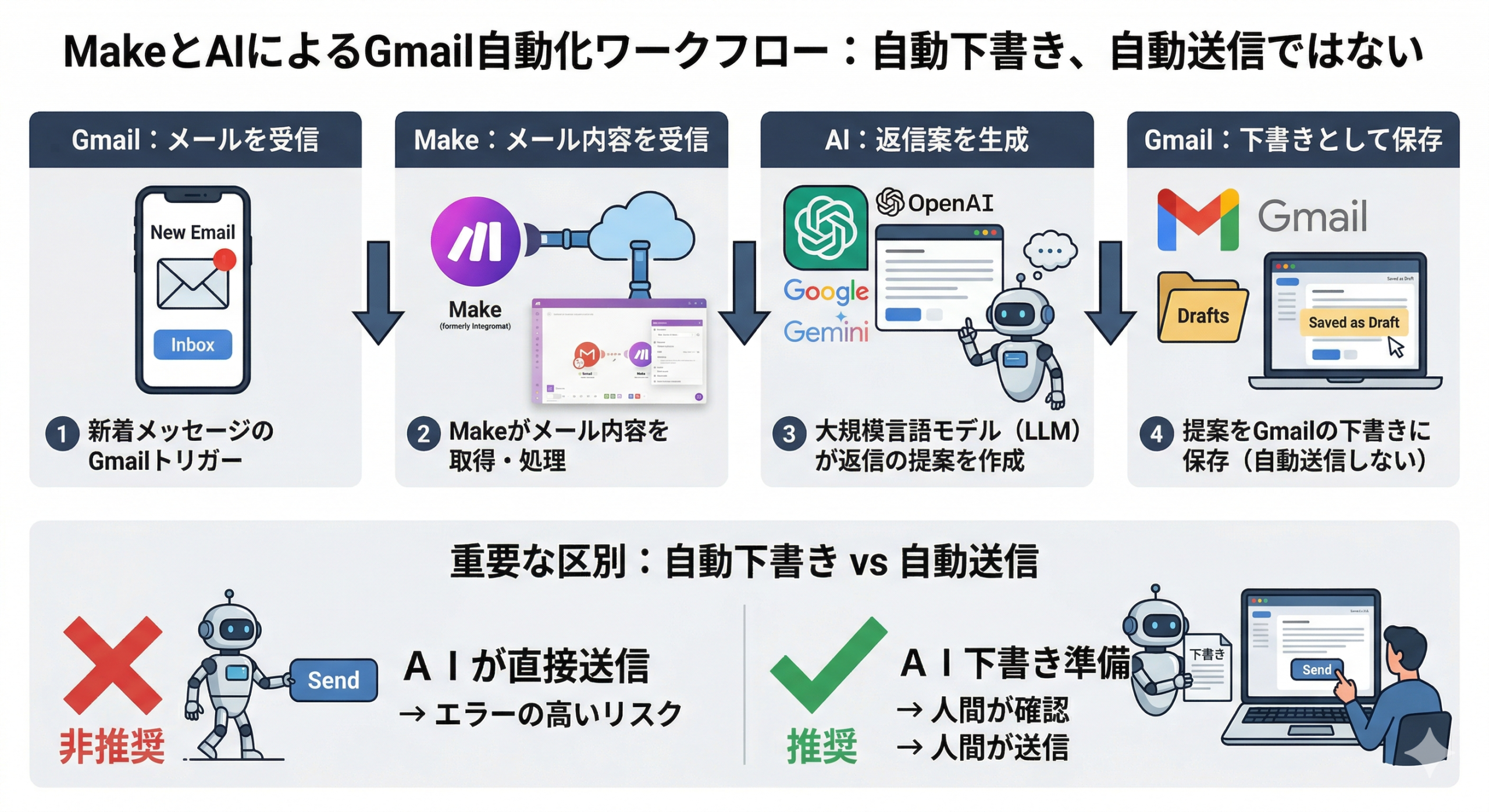
この流れは、頭の中ではこう考えるとわかりやすい。
Gmailで受信
↓
Makeで内容を受け取る
↓
AIで返信案を作る
↓
Gmailの下書きに保存する
Make 側でも Gmail の受信を起点に、AIでドラフト返信を生成するテンプレート例が案内されている。
ポイントは、
「AIに送らせる」のではなく、「AIに下書きさせる」
この発想。
MakeでGmail返信の下書きを自動作成する手順
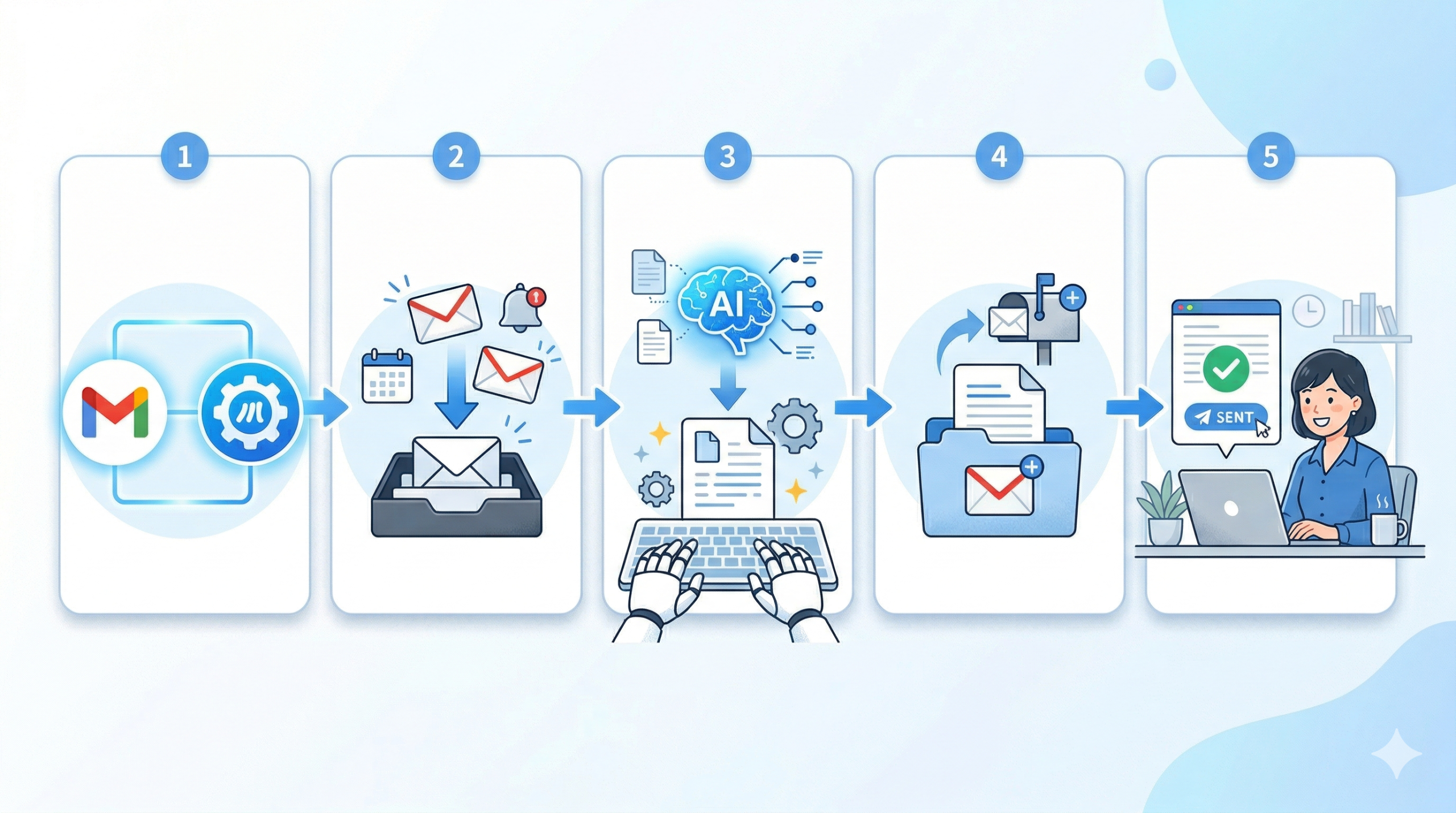
ここからが本題。
流れとしてはシンプルだけど、最初は小さく試したほうがうまくいく。
手順1|GmailをMakeに接続して受信メールを取得する
最初にやるのは、MakeとGmailをつなぐこと。
ここでいきなり全部のメールを対象にしないほうがいい。
まずはテストしやすいように、
- 特定のラベルを付けたメールだけ
- 特定の条件に合うメールだけ
- 自分宛てのテストメールだけ
このくらいに絞ったほうが安全。
最初から本番メール全体を流し始めると、どこでズレたのか追いにくくなる。
「まずは少数で試す」が基本です。
手順2|AIに返信案を書かせるプロンプトを設定する
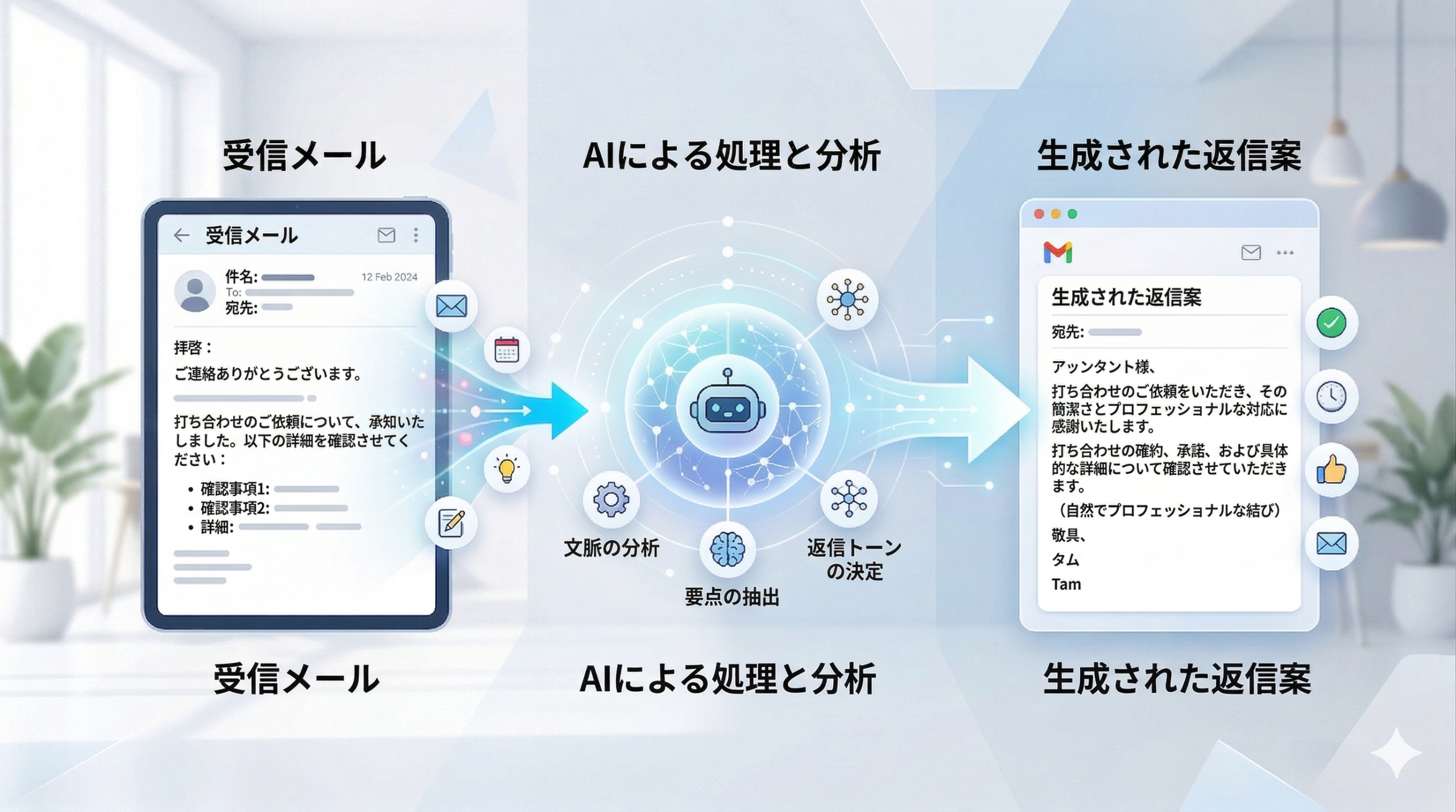
ここで返信案の質がかなり変わる。
雑に「返信を書いて」とだけ入れると、AIはだいたい丁寧すぎる。
長い。
回りくどい。
それっぽいけど、そのまま送りたくはない。
このパターンになりやすい。
なので、最初から少し縛るのがコツ。
コピペ用の基本プロンプト例
以下の受信メールに対する返信案を作成してください。条件
・150文字以内
・丁寧だが長すぎない
・不要な前置きは入れない
・相手に失礼がない自然な文面にする
・事実確認が必要なことは断定しない
・日本語で出力する受信メール:
{{ここにメール本文}}
この 「150文字以内」 はかなり効く。
これだけでも、読みやすさが一気に変わる。
さらに必要なら、
- 社内向けなら少しカジュアルに
- 社外向けなら丁寧めに
- 現在の状況を一言入れる
みたいな条件を足していくといい。
手順3|Gmailの下書きに保存する
ここが実務でいちばん大事。
やることは単純で、AIが作った返信案を Gmailの下書き に保存するだけ。
でも、細かいところで差が出る。
ここで意識したいこと
- 宛先をちゃんと元メールの送信者に合わせる
- 本文だけでなく件名も崩さない
- 返信メールとして自然な形にする
件名は新しく作り直すより、元の件名を引き継ぐ ほうが実務では使いやすい。
必要に応じて Re: を付けたまま下書き保存する形を意識すると、あとで見たときにかなり自然。
ここ、地味だけど大事。
件名が変だと、急に“作り物感”が出る。
Makeのヘルプ例でも、Gmailドラフト作成時の件名は Re: [original email subject] の形で扱われている。
手順4|テストして、言い回しを調整する
ここまでできたら、必ずテストする。
見るべきなのはこんなところ。
- 長すぎないか
- かたすぎないか
- 余計な前置きがないか
- 件名が自然か
- 社内向け / 社外向けで違和感がないか
AIの返信案って、少し整えるだけでかなり使いやすくなる。
逆に、ここを見ずに放置すると「なんか違うな」で終わりやすい。

コピペで使えるプロンプト例
社外向けの基本版
以下の受信メールに対する返信案を作成してください。条件
・150文字以内
・丁寧で自然な日本語
・不要な前置きは入れない
・結論を先に書く
・相手に失礼がない文面にする
・確認が必要なことは断定しない受信メール:
{{ここにメール本文}}
社内向けの基本版
以下の受信メールに対する返信案を作成してください。条件
・120文字以内
・社内向けの自然な日本語
・簡潔でわかりやすく
・不要な敬語を増やしすぎない
・結論を先に書く
・確認が必要なことは断定しない受信メール:
{{ここにメール本文}}
一言だけ“今の状況”を入れたいとき
以下の受信メールに対する返信案を作成してください。条件
・150文字以内
・丁寧で自然な日本語
・こちらの現在の状況を1文だけ入れる
・不要な前置きは入れない
・結論を先に書く
・確認が必要なことは断定しないこちらの現在の状況:
{{ここに状況を入れる}}受信メール:
{{ここにメール本文}}
Makeでやるメリット
Makeでこの仕組みを作るよさは、かなりわかりやすい。
最初の1本を動かしやすい
Dify や n8n と比べても、Makeは「まず流れをつなぐ」感覚がつかみやすい。
だから Gmail返信みたいな身近な業務と相性がいい。
Gmail業務に直結する
毎日触るものだから、効果を感じやすい。
たった数分でも、積み重なるとかなり違う。
完全自動じゃないので安心
ここが大きい。
AIが全部やるより、AIがたたき台を作る くらいのほうが、むしろ実務では強い。
返信案があるだけでかなりラク
ゼロから書くのと、下書きを直すのでは気持ちの負担が全然違う。
まずは考え方から整理したい場合は、AIでメール返信を半自動化する方法|要約・下書き・確認フローまで解説 も読むと、今回の手順がさらに理解しやすくなります。
先に知っておきたい注意点
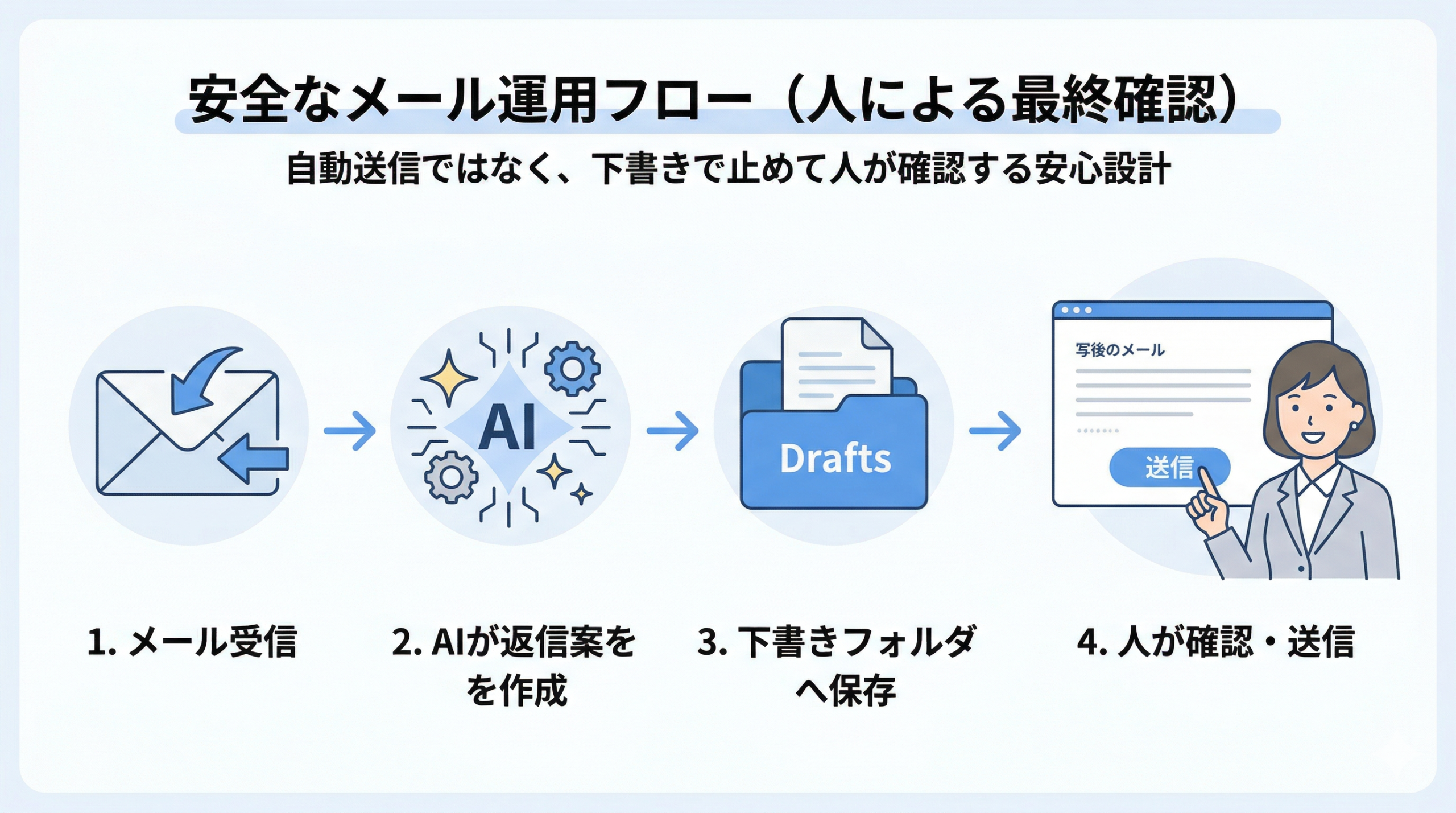
便利だけど、ここを雑にすると失敗しやすい。
勝手に送信しない設計にする
最初はここを守るだけでかなり違う。
自動送信までやるのは、慣れてからで十分。
個人情報や機密情報の扱いに注意する
メールには、名前・会社名・日程・契約・金額など、普通に重要情報が入る。
何を流していいかは先に整理しておいたほうがいい。
AIの文面をそのまま送らない
一見きれいでも、微妙な違和感が残ることはある。
特に初期は、人の目で見る前提にしたほうが安心。
接続切れやAPI周りで止まることがある
MakeやGmailの接続、AI側の課金設定などで止まることもある。
だから、最初は「完全自動運用」より「時々チェックしながら回す」くらいでいい。
やってみるとここで詰まる|よくあるエラーと対処
Gmail接続が切れる
急に動かなくなったら、まず接続設定を見る。
意外とここが原因のことは多い。
AIの返答が長すぎる
これはかなりある。
プロンプトに 文字数制限 を入れるだけで、だいぶ改善する。
件名が変になる
件名を新しく作らせるより、元件名を引き継ぐほうが安定しやすい。
必要なら Re: を維持する。
下書き保存されない
どこに保存されているか、対象アカウントが合っているかを確認する。
最初はテストメールで必ず試す。
本文の取り方がズレる
受信メールの本文が長すぎたり、署名や引用文まで混ざったりすると、返信案も変になる。
最初は短いテストメールで調整したほうがラク。
さらに応用するなら?Notion連携や別業務にも広げられる
この流れは、メール返信だけで終わらない。
たとえば
- 返信内容をNotionに記録する
- Slackに通知する
- 問い合わせの内容を分類する
- 顧客対応ログとして残す
みたいな広げ方もできる。
ただし、最初からそこまでやる必要はない。
まずは 「AIが下書きを作る」 だけで十分価値が出る。
Gmail返信の次に、社内問い合わせ対応までAI化したいなら、AIで社内FAQボットを作る方法|Difyで資料を読ませて回答案を出す流れ も相性がいいです。Makeとは違う「AI主役」の使い方が見えてきます。
まとめ|最初は「返信案を下書きに入れる」だけで十分
AIでメール返信をラクにしたいなら、いきなり完全自動を目指さなくていい。
むしろ、そのほうが遠回りになりやすい。
最初の1本としてちょうどいいのは
受信 → AIが返信案作成 → Gmail下書き保存 → 人が確認して送信
この流れ。
Makeのよさは、こういう “まず動く半自動フロー” を作りやすいことにある。
メール返信で毎日少しずつ消耗しているなら、最初の一歩はここからで十分。
ゼロから書く負担が減るだけでも、かなり変わるはずです。