





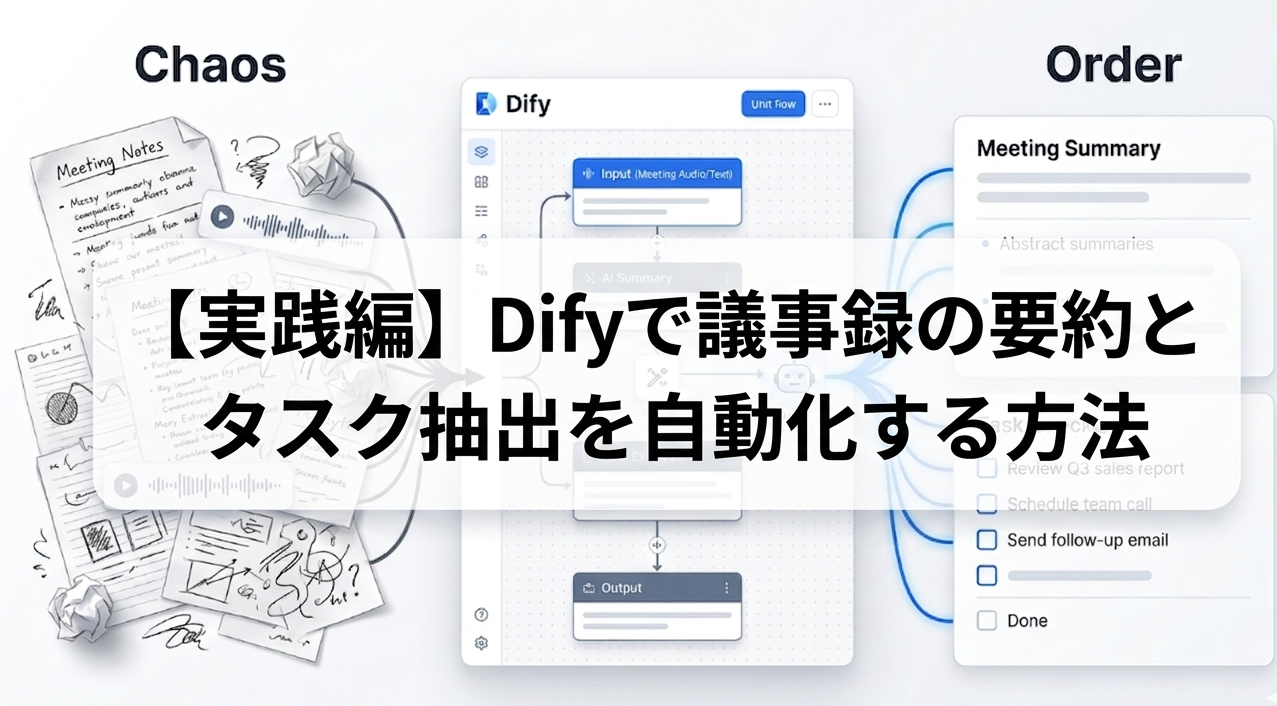
議事録の自動化に興味はある。
でも、いざ Dify の画面を開くと手が止まる。
これ、かなりよくある。
全体像はわかった。便利そうなのもわかった。
でも次に来るのは、だいたい同じ疑問。
「で、実際どこをどう触ればいいの?」
ここで止まる。
前回の記事では、
議事録 → タスク管理 → 通知
まで流す全体像を整理した。
今回はその中でも、いちばん再現しやすくて、実務インパクトが大きい部分に絞る。
やるのはこの2つ。
- 会議テキストを議事録として整理する
- 発生タスクだけを抜き出す
つまり今回は、AI処理の心臓部だけを作る回 ✍️
最初から Notion 連携も Slack 通知も全部入れなくていい。
まずは、会議後のぐちゃぐちゃを**「読める議事録」と「動けるタスク一覧」**に変えられれば、それだけでかなり前進する。
- Difyなら、議事録の要約とタスク抽出はここまで自動化できる
- この記事で作るもの|今回のゴールを先に見せる
- まず結論|Difyは「議事録作成ツール」ではなく「出力形式を整える道具」として使う
- Difyで議事録ワークフローを作る前に決めること
- Difyで使う基本構成|今回のワークフロー全体像
- 手順1|Difyで新しいワークフローを作成する
- 手順2|会議テキストを入力できるようにする
- 手順3|議事録として整理するプロンプトを入れる
- 手順4|タスクだけを抽出する指示を追加する
- 手順5|出力結果を見やすく整える
- やってみるとここで詰まる|Dify設定でよくある失敗
- この段階でできること・まだできないこと
- 最初はここまでで十分|1本目のDifyワークフローとしては合格
- まとめ|Difyは議事録を“書く”より“整える”のに向いている
Difyなら、議事録の要約とタスク抽出はここまで自動化できる
Dify をここでどう使うか。
ポイントは、万能の議事録作成マシンとして期待しすぎないこと。
ハマる使い方はもっと地味。
- 会議内容を整理する
- 決定事項を分ける
- 保留事項を残す
- タスクだけを抜き出す
こういう「整える仕事」に振ると、一気に使いやすくなる。
逆に
会議の空気を読むとか、曖昧な結論を勝手に確定するとか、そこまで AI に求めるとズレやすい。
要するに、Dify は
議事録をゼロから“書かせる”道具というより
会議内容を“使える形に揃える”道具として考えたほうがうまくいく 💡

この記事で作るもの|今回のゴールを先に見せる
今回つくる流れはシンプル。
つくるワークフロー
- 会議の文字起こしテキストを入力する
- Difyで議事録形式に整理する
- タスクだけを抽出する
- そのままコピペや転記に使える形で出力する
今回は、あえてやらないこともある。
今回はやらないこと
- Notionへの自動保存
- Slack通知
- メール送信
- 外部ツールとの連携全般
つまり、今回は
「AI部分だけをまず安定させる」
ところに集中する。
この実践編が向いているのは、こんな人。
この実践編が向いている人
- Difyを初めて触る
- まず1本だけ動くものを作りたい
- 議事録整理に毎回時間がかかる
- コードなしで試したい
- 連携の前に、AI出力の精度を安定させたい

まず結論|Difyは「議事録作成ツール」ではなく「出力形式を整える道具」として使う
ここはかなり大事。
会議の解釈や優先順位づけまで全部 AI に任せようとすると、だいたい破綻する。
でも、会議の文字起こしテキストを
- 会議の要点
- 決定事項
- 保留事項
- 次回までの宿題
- 発生タスク
のように整形させる使い方なら、かなり安定する。
つまり、Dify に期待したいのは
「理解」より「整理」。
この考え方に寄せると、実務でかなり使いやすくなる。
最初は Claude 3.5 Sonnet や GPT-4o のような、日本語が自然で長文整理に強いモデルから試すと、議事録まわりはかなり安定しやすい。いきなりモデルを渡り歩くより、まず1つに決めて出力のクセを見たほうが調整しやすい。
モデル選びで迷う人へ
議事録の整理や長文要約は、使うモデルによって出力のクセが出やすい。
最初は1つのモデルに固定して結果を見比べながら調整したほうが、ワークフローは安定しやすい。
精度を比べたい場合は、長文要約に強いモデルでまず試すと流れをつかみやすい。
Difyで議事録ワークフローを作る前に決めること
設定画面に入る前に、先に決めておいたほうがいいことがある。
ここを曖昧にしたまま作り始めると、あとでかなりぶれる。
1. 入力するデータは何か
今回は、音声そのものではなく文字起こし済みテキストを前提にする。
たとえば
- Zoom や Google Meet の文字起こし
- 他ツールで書き起こした会議テキスト
- 手元で整理した議事メモ
このあたりなら十分使える。
2. 出力形式を先に決める
今回おすすめなのはこの型。
- 会議の要点
- 決定事項
- 保留事項
- 次回までの宿題
- 発生タスク
この型を先に決めておくと、プロンプトもぶれにくいし、出力も比較しやすい。
3. タスク抽出で必要な項目を決める
最低限ほしいのはこれ。
- タスク名
- 担当者
- 期限
- 補足
- 会議名
ここを先に決めておくと、あとで Notion やスプレッドシートに流すときもラクになる。
Difyで使う基本構成|今回のワークフロー全体像
今回の流れは、見た目ほど複雑じゃない。
全体フロー
会議テキスト
↓
議事録整理用プロンプト
↓
要約とタスク抽出
↓
整形済みの出力
考え方としてはかなり単純。
- 入力を受け取る
- AIに整理させる
- 結果を出す
最初の1本は、これで十分。
手順1|Difyで新しいワークフローを作成する
最初にやるのは、Difyで新しいワークフローを作ること。
ここで欲張って複雑にしすぎると、どこで崩れたのか分かりにくくなる。
1本目はシンプルでいい。
まずは、会議テキストを入れる → AIが整理する → 結果を出す。
この流れが見える形にしておけば、あとから修正もしやすい。
下のスクリーンショットは、今回の全体構成のイメージ。
「何をどうつないでいるのか」がざっくり見えれば、この段階では十分。
画像キャプション例
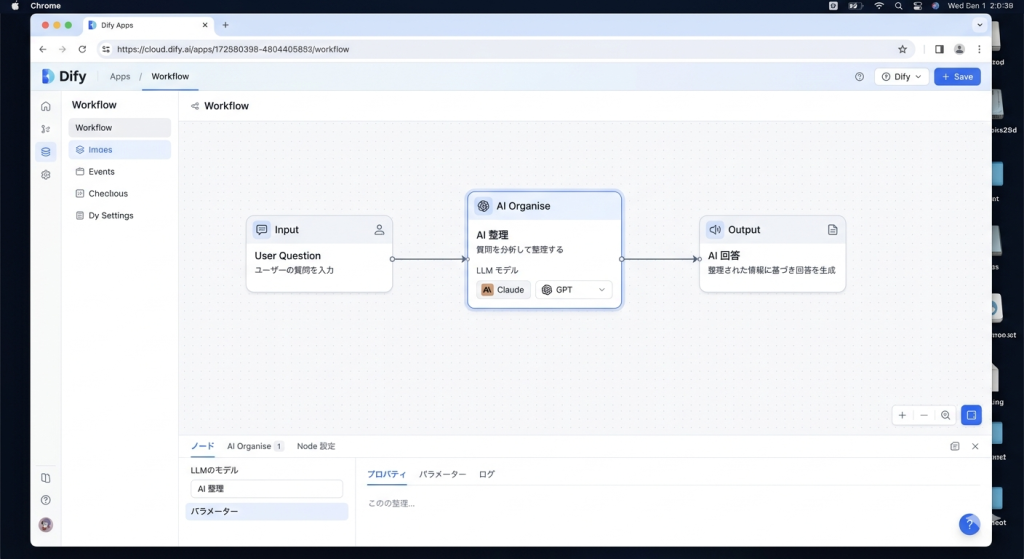
手順1|Difyで新しいワークフローを作成する
まずは新しいワークフローを1本作る。
ここで大事なのは、最初からかっこいい設計を目指さないこと。
必要なのは、ちゃんと動くこと。まずはそれでいい。
意識したいこと
- 最初の1本はシンプルでいい
- 余計な機能を最初から盛り込まない
- まずは「入力 → 出力」が安定することを優先する
ワークフロー名のつけ方
後から見てわかる名前にしておくと管理しやすい。
たとえば、
- 議事録要約_タスク抽出
- 会議整理ワークフロー
- meeting_summary_task
このくらいで十分。
手順2|会議テキストを入力できるようにする
次は、Dify に渡す材料を整える。
今回入れるのは、会議の文字起こしテキスト。
ここが雑だと、後ろでどれだけ調整しても出力が安定しにくい。
入力欄に入れるもの
- 会議テキスト本文
- 必要なら会議名
- 必要なら補足情報
長文を入れるときの注意
- テキストが長すぎると出力が雑になりやすい
- 雑談やノイズが多いと精度が落ちやすい
- 1本目は短めの会議データで試したほうがいい
よくある詰まりどころ
- 改行が崩れて読みにくい
- 話者情報がない
- コピペしたテキストが整理されていない
画像キャプション例
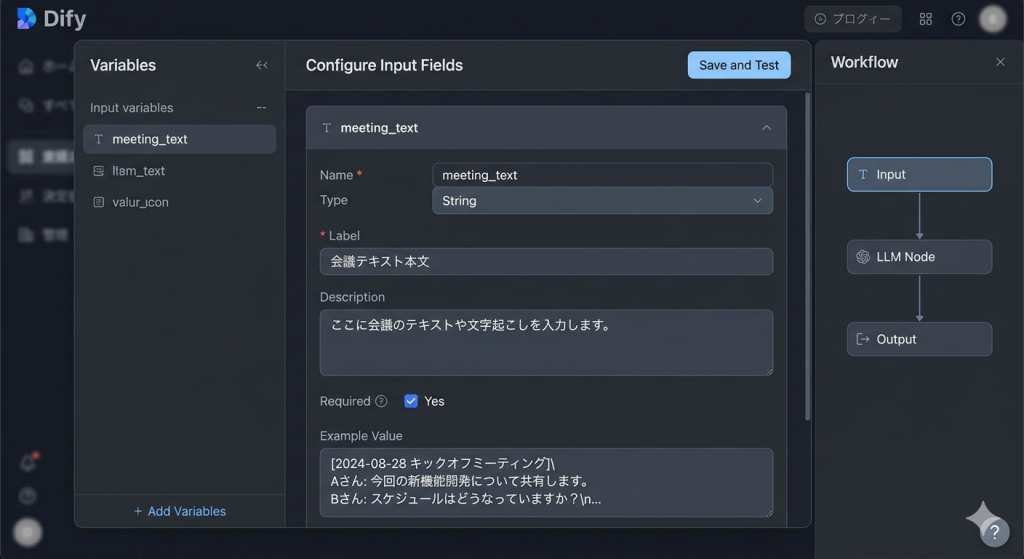
手順3|議事録として整理するプロンプトを入れる
ここが一番重要な設定ポイント。
「要約して」だけだと、かなりふわっとした出力になりやすい。
必要なのは、何をどんな形で出したいかを先に固定すること。
今回おすすめの出力形式
- 会議の要点
- 決定事項
- 保留事項
- 次回までの宿題
- 発生タスク
この形式を固定しておくと、あとで読む人も使いやすいし、タスク抽出にもつなげやすい。
もう1つ大事なこと
ここでひとつ大事なのが、手順2で作った入力欄の内容を、プロンプトの中でちゃんと呼び出すこと。Difyでは、{{ と入力すると変数候補を選べるようになります。つまり、会議テキストをそのままAIに渡すのではなく、「この入力欄の内容を使ってください」と明示するイメージです。ここがつながっていないと、どれだけプロンプトを書いても期待した出力になりにくい。
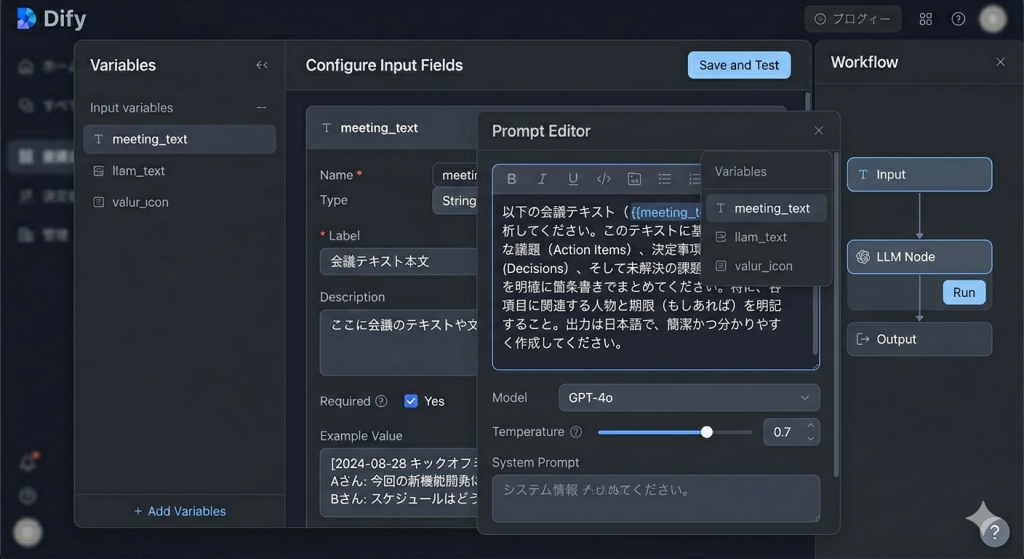
要約の精度は、モデルの賢さだけでなく「どう整理させるか」の指示でかなり変わる。
そのまま使えるプロンプト例
以下の会議内容を、議事録として整理してください。
出力は以下の項目に分けてください。
・会議の要点
・決定事項
・保留事項
・次回までの宿題
・発生したタスク条件:
・あいまいな内容は無理に断定しない
・雑談や本題と関係ない話は省く
・読みやすい箇条書きで整理する
・内容を勝手に補完しすぎない
・必ず日本語で出力してください以下が会議内容です。
[ここに文字起こしテキストを貼る]タスク抽出側にも足すなら、最後にこれを入れればOK。
・必ず日本語で出力してください
ここでは、長く書くより
何を出すか / 何をしないか をはっきりさせたほうが安定しやすい。
手順4|タスクだけを抽出する指示を追加する
ここがこの記事の本丸。
議事録がきれいに出ても、タスクが分かれていなければ結局また手が止まる。
議事録とタスクを分ける理由
議事録は記録。
タスクは実行。
この2つは役割が違う。
一緒にすると見づらいし、あとで動きにくい。
タスク抽出で必要な項目
- タスク名
- 担当者
- 期限
- 補足
- 会議名
Difyで安定させるコツ
ここでズレやすいポイントを先につぶす。
- 期限不明は「未確定」にする
- 担当者不明は断定しない
- 提案段階の内容は含めない
- 決定事項だけを対象にする
そのまま使えるタスク抽出プロンプト
以下の議事録から、実行が必要なタスクだけを抽出してください。
出力項目は以下の通りです。
・タスク名
・担当者
・期限
・補足
・会議名条件:
・担当者や期限が不明な場合は「未確定」と記載する
・提案段階の内容はタスクに含めない
・決定事項として実行が必要なものだけを抽出する
・わかりやすい表形式または箇条書きで整理する以下が議事録です。
[ここに議事録を貼る]
ここはかなり大事。
使えるタスク一覧になるかどうかは、AIの賢さより
「何をタスクと見なすか」をどう指示するか
で決まることが多い。
この仕組みは議事録だけでなく、メール返信の下書き作成にも応用できる。
→ メール返信をAIで半自動化する方法 もチェックしておきたい。
手順5|出力結果を見やすく整える
ここは地味だけど、運用しやすさにかなり効く。
AIの出力は、正しければそれで終わりじゃない。
次に使いやすい形かどうか で、実務での価値が変わる。
見やすくするポイント
- 議事録は箇条書きにする
- タスクは表っぽくする
- 見出しを固定する
- 項目の順番を毎回そろえる
なぜここが大事か
あとで Notion に入れる。
スプレッドシートへ貼る。
Slack 通知に使う。
そうなると、整っているだけでかなりラクになる。
見やすさは、ただの見た目じゃない。
その後の運用コストを下げる設計 でもある。
やってみるとここで詰まる|Dify設定でよくある失敗
成功例だけだと、実際には足りない。
やってみると、細かい詰まりどころがかなり出る。
1. 要約がざっくりしすぎる
原因は、入力データが長すぎるか、指示が曖昧なことが多い。
出力形式を固定するだけでもかなり改善しやすい。
2. タスクが出すぎる / 出なさすぎる
提案と決定事項が混ざっていると、かなりズレやすい。
何をタスクにするかの線引きをもっと明示したほうがいい。
3. 担当者や期限を勝手に補完してしまう
これは危ない。
不明なものは「未確定」で止める設計にしたほうが安全だ。
4. 出力形式が毎回ぶれる
見出しや項目を固定していないと、出力が少しずつ変わる。
これだと後工程でかなり使いにくい。
5. 長文を入れると精度が落ちる
最初から長すぎる会議を入れると崩れやすい。
1本目は短めの会議で試したほうがうまくいく。
ここは、
失敗 → 原因 → 修正
の順で見ると整理しやすい。
この段階でできること・まだできないこと
ここで期待値を整えておきたい。
この段階でできること
- 会議テキストの整理
- 議事録形式での出力
- タスク抽出
- 人が確認しやすい形への整形
この段階ではまだやっていないこと
- 自動保存
- 自動通知
- 外部ツール連携
- 完全自動運用
つまり今回は、
AI処理の中核だけを先に作る回。
ここが安定すれば、そのあとで
- Notion に保存する
- スプレッドシートに転記する
- Slack に通知する
みたいな流れを足していける。

最初はここまでで十分|1本目のDifyワークフローとしては合格
最初から完璧を目指さなくていい。
ここは本当に大事。
Difyで1本目を作るときに必要なのは、派手さでも複雑さでもない。
ちゃんと使えること。
要約とタスク抽出が安定するだけでも、かなり価値がある。
保存や通知は、そのあとで足せばいい。
まずは、
毎回コピペしてもラク
その状態が作れたら十分前進だ。
最初の1本は、自慢できる仕組みより
実際に使える仕組み を作るほうが大事。
Dify を触ってみて「Make や n8n と何が違うのか気になる」と感じたら、3ツール比較記事も先に見ておくと判断しやすい。
Dify vs Make vs n8nを事務職目線で比較|最初に選ぶならどれ?
まとめ|Difyは議事録を“書く”より“整える”のに向いている
Difyは、議事録後処理とかなり相性がいい。
ただ、会議そのものの理解や最終判断を任せる方向で使うより、
整理と抽出 に振ったほうがうまくハマる。
- 要点をまとめる
- 決定事項を分ける
- 保留事項を残す
- タスクだけを抜き出す
このへんを安定して出せるだけで、会議後のしんどさはかなり減る。
非エンジニアでも、1本目のワークフローとしてはかなり試しやすい。
しかも、ここができると次に
- 保存
- 通知
- 連携
まで広げやすくなる。
まずは、
“議事録を手作業でまとめる人” から
“議事録を整った形で受け取る人”
に変わる。
それだけでも、仕事はかなりラクになるはず🚀
ここまでで Dify の AI処理部分はかなり形になる。放置で完了|AIで議事録からタスク管理を自動化する方法を先に整理したいなら、こちらの記事から読むと流れがつかみやすい。