




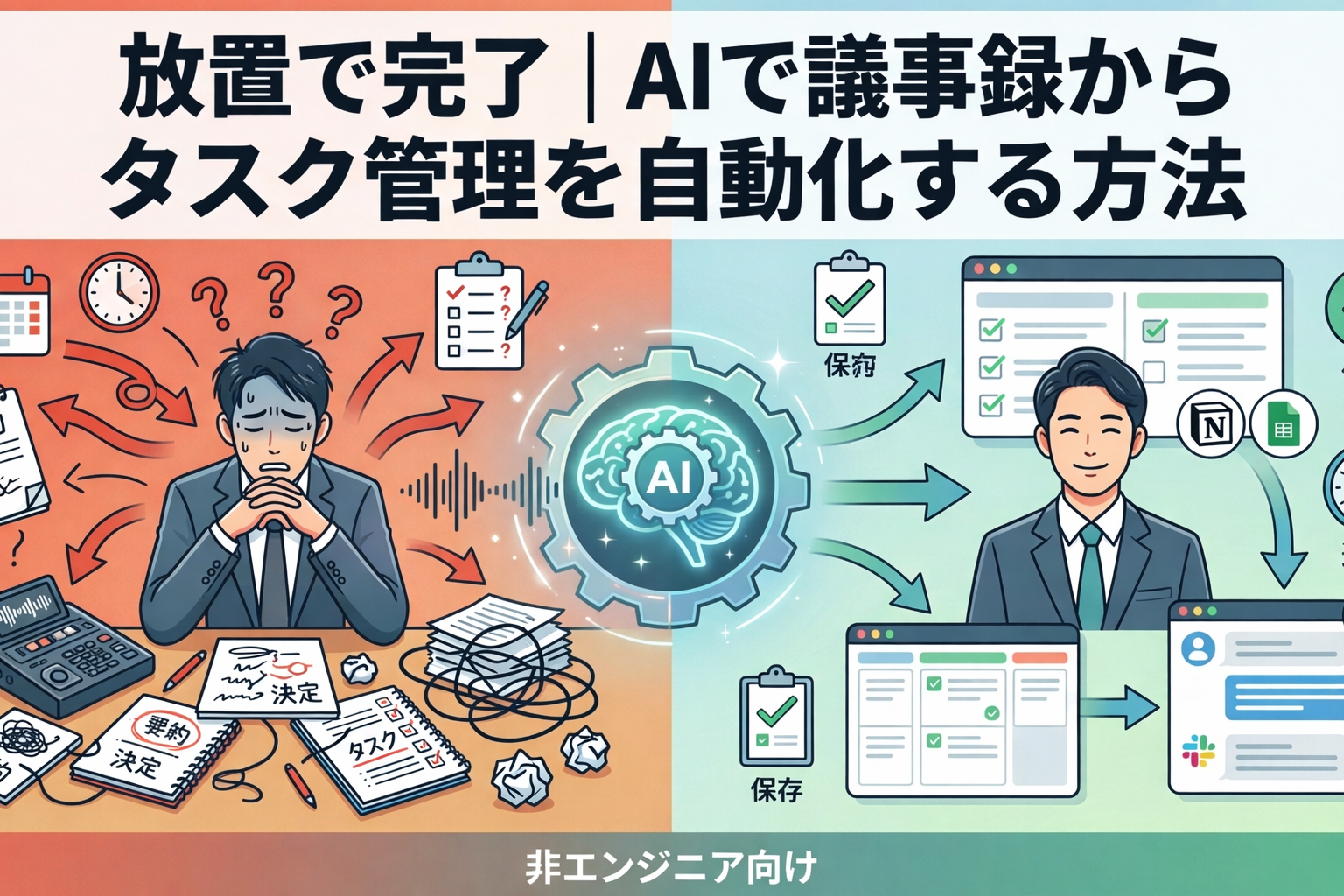
会議そのものより、終わったあとのほうがしんどい。
そんな感覚、ないだろうか。
録音を聞き返す。
議事録を書く。
決定事項を整理する。
タスクを抜き出す。
関係者に共有する。
この流れ、1回ごとはそこまで重く見えなくても、積み重なるとかなり時間を持っていかれる。
しかも厄介なのが、抜け漏れが起きやすいこと。
「言ったつもりだった」
「共有したつもりだった」
「誰がやるのか曖昧だった」
このへんが残ると、会議をやった意味そのものが薄くなりやすい。
そこで使えるのが、AI × ノーコード自動化。
会議データをもとに、文字起こし・要約・タスク抽出・保存・通知まで流してしまえば、会議後の後処理はかなり軽くできる ✨
最近話題のDifyやMakeといった便利なツールを使えば、専門的な知識がなくても自分専用の『自動化レシピ』を作ることができます。
この記事では
議事録 → タスク管理 → 通知
の流れを、非エンジニア向けにできるだけわかりやすく整理していく。
最初から完璧な仕組みを目指さなくていい。
まずは、会議後の面倒を1つ減らすところから始めれば十分。
- 会議のあと、議事録とタスク整理で毎回止まっていないか
- この記事でできること|議事録からタスク管理までの全体像
- まず結論|議事録自動化は「全部AI任せ」ではなく「前工程の自動化」が正解
- 必要なもの|この自動化に使うツールと考え方
- 全体の流れを図で理解する|議事録からタスク管理までどうつながる?
- 手順1|会議データを用意する
- 手順2|AIで文字起こし・要約する
- 手順3|タスクだけを抽出して整形する
- 手順4|Notionやスプレッドシートに自動で入れる
- 手順5|Slackやメールで関係者に通知する
- やってみるとここで詰まる|よくある失敗と回避策
- この自動化で減る仕事・残る仕事
- 最初はここからでOK|小さく始める方法
- まとめ|議事録は「書く仕事」から「流れる仕組み」に変えられる
会議のあと、議事録とタスク整理で毎回止まっていないか
会議が終わった瞬間に仕事が終わるならラク。
でも現実は逆で、会議のあとに地味で重たい作業が始まる。
たとえば
- 議事録をまとめる
- 決定事項を拾う
- タスクを抜き出す
- 担当者を整理する
- 関係者に共有する
この一連の流れは、どれか1つだけ面倒というより、全部が細かく面倒なのがつらいところ。
しかも、ここが属人的だとかなり危ない。
議事録を書く人によって粒度が違う。
タスクの拾い方に差が出る。
共有のスピードもズレる。
結果として、会議の質よりも「後処理を誰がやるか」で差が出てしまう。
でも逆に言えば、ここはかなり自動化しやすい。
会議そのものをAIに任せるわけじゃない。
会議後の後片付けを、流れる仕組みに変えるイメージ 💡
この記事でできること|議事録からタスク管理までの全体像
今回つくるのは、こんな流れ。
つくるワークフローの流れ
- 会議データを用意する
- AIで文字起こしする
- 要点を整理する
- タスクだけを抽出する
- Notionやスプレッドシートに保存する
- Slackやメールで通知する
この仕組みがハマるのは、こんな人。
このレシピが向いている人
- 議事録作成に毎回時間がかかる
- 会議後の共有が遅れがち
- タスクの抜け漏れを減らしたい
- コードは書きたくない
- まずは小さく自動化を始めたい
ここで大事なのは、全部を一気に自動化しなくてもいいということ。
最初は「文字起こしと要約だけ」でも十分価値がある。
まず結論|議事録自動化は「全部AI任せ」ではなく「前工程の自動化」が正解
こうした「前工程の自動化」は、AIがかなり得意な業務の典型です。
ほかにどんな仕事がAI向きなのかを広く整理したいなら、こちらも参考になります。

ここからかなり重要。
議事録まわりを自動化すると言っても、会議内容の意味づけや最終判断までAIに任せる話ではない。
AIが強いのは、むしろその手前。
例えば
- 音声を文字にする
- 長い会話を要約する
- タスク候補を抜き出す
- 保存先に整理する
- 関係者に通知する
このあたりは、AIや自動化ツールとかなり相性がいい。
逆に、人がやるべきなのはこっち。
- 会議内容の解釈
- 優先順位づけ
- 曖昧な決定事項の確認
- 最終判断
つまり、うまくいく考え方はシンプル。
会議そのものをAIに理解させようとするのではなく、会議後の面倒な前工程を減らす。
ここに絞ると、自動化はかなり現実的になる。
必要なもの|この自動化に使うツールと考え方
最初に全部そろえる必要はない。
ただ、どんな役割のものが必要かは整理しておきたい。
最低限必要なもの
- 会議データ
音声ファイル、録画データ、文字起こし済みテキストなど - 文字起こし・要約に使うAI
会議内容をテキスト化し、要点をまとめるためのもの - ワークフロー自動化ツール
データをつないで、保存や通知まで流すためのもの - 保存先
Notion、Googleスプレッドシート など - 通知先
Slack、メール など
構成イメージ
会議データ
↓
AIで文字起こし・要約
↓
タスク抽出
↓
自動化ツールで整形・転記
↓
保存先へ登録
↓
関係者に通知
Make・n8n・Difyはどう選ぶ?
ざっくり言うと、こんな感じでいい。
- Make
見た目で組みやすく、最初の1本を作りやすい - n8n
分岐や制御を細かくやりたい人向き - Dify
AIワークフローを中心に組みたい人向き
ここは深掘りしすぎなくてOK。
最初は「何を自動化したいか」が先で、「どのツールを選ぶか」はそのあとで十分。
全体の流れを図で理解する|議事録からタスク管理までどうつながる?
文字だけだとイメージしづらいので、まずは流れを見ておく。
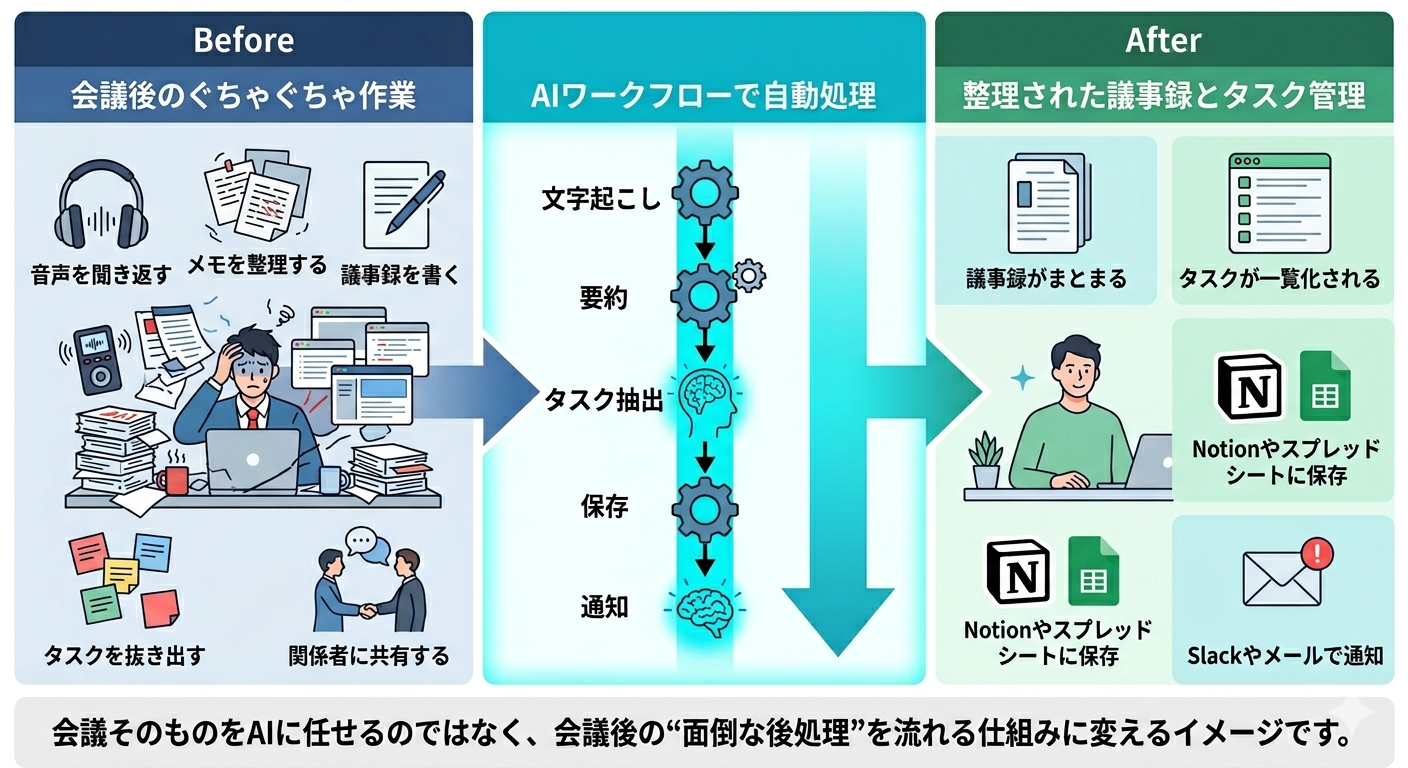
全体フロー
会議データ
↓
文字起こし
↓
要約
↓
タスク抽出
↓
担当者・期限つきで整形
↓
Notionやスプレッドシートに保存
↓
Slackやメールで通知
この流れを見ると分かるけど、ポイントは
“考えること”を消すのではなく、“転記・整理・共有”を消す
ことにある。
ここは図解を入れるとかなり伝わりやすい場所。
H2の直後に、次のような構成のポンチ絵を1枚入れると強い。
議事録からタスク管理まで、自動化の全体像
手順1|会議データを用意する
最初の入口はここ。
といっても、専用の機材がないと始められないわけじゃない。
使える会議データの例
- 音声ファイル
- Zoomの録画データ
- Google Meetの録画データ
- スマホ録音
- すでに文字起こし済みのテキスト
つまり、会議の内容が後から読み取れる形ならOK。
ここで詰まりやすいポイント
- 音声が聞き取りづらい
- 複数人が重なって話している
- ファイル名が雑で、どの会議かわからない
- 保存場所がバラバラ
ここは地味だけど、かなり大事。
後工程の精度は、元データの質にかなり左右される。
だから最初は
1つの会議だけ、音声が比較的きれいなものから試す
のがおすすめ。
手順2|AIで文字起こし・要約する
ここは一番AIの効果を感じやすいところ。
まずは会議内容を文字起こしする
最初の目的は、音声をテキストにすること。
完璧な精度でなくてもいい。ただ、決定事項や会話の流れが読み取れる程度は欲しい。
次に、議事録として読める形に整える
ただ全部文字にするだけでは、あとで読むのがしんどい。
ここでAIに要約させる。
おすすめは、最初から「議事録として必要な項目」を決めておくこと。
出力形式の例
- 会議の要点
- 決定事項
- 保留事項
- 次回までの宿題
- 発生タスク
こうしておくと、あとでタスクだけ抜き出しやすい。
ここで使いやすい指示の出し方
「要約して」だけだと、かなり曖昧になる。
例えばこんな感じで貼ります。
この会議内容を議事録形式で整理してください。
以下の項目に分けて出力してください。
・会議の要点
・決定事項
・保留事項
・次回までの宿題
・発生したタスク
あいまいな内容は無理に断定せず、そのまま分かる範囲で整理してください。
ここでのコツは、
要約とタスク抽出を一度に全部やらせすぎないこと。
段階を分けたほうが安定する。
ここは実際に試しやすいように、コピペで使える形にしておく ✍️
まずはこれ|会議内容を議事録に整理するプロンプト
例えばこんな感じで貼ります。
以下の会議内容を、議事録として整理してください。
出力は以下の項目に分けてください。
・会議の要点
・決定事項
・保留事項
・次回までの宿題
・発生したタスク条件:
・あいまいな内容は無理に断定しない
・雑談や本題と関係ない話は省く
・読みやすい箇条書きで整理する
・内容を勝手に補完しすぎない以下が会議内容です。
[ここに文字起こしテキストを貼る]
手順3|タスクだけを抽出して整形する
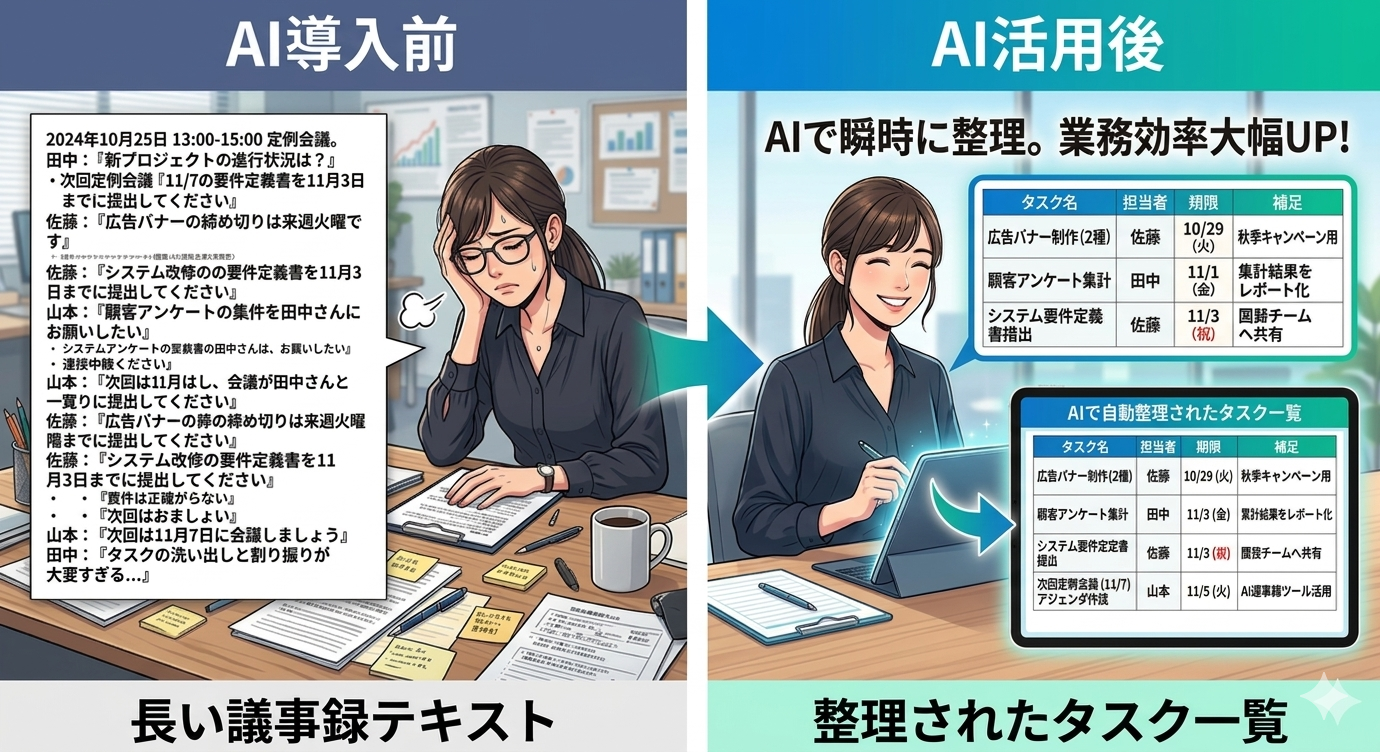
ここがこの記事の本丸。
議事録ができても、タスク管理に落ちていなければ結局また手が止まる。
議事録とタスクは別物
ここを混ぜると、かなり見づらくなる。
- 議事録 → 会議の記録
- タスク → 実行するもの
この2つは役割が違う。
だから、タスクは別で抽出したほうがいい。
タスク化するときに必要な項目
- タスク名
- 担当者
- 期限
- 補足
- 元の会議名
- 必要なら優先度
ここでの注意点
AIに丸投げすると、ズレやすいポイントがある。
勝手に期限を作らせない
会議内で期限が明確に出ていないなら、無理に確定させない。
「未設定」でもいい。
担当者が曖昧なら曖昧なまま残す
ここを無理に決めると、あとで混乱しやすい。
提案と決定事項を混ぜない
話題に出ただけのものまでタスク化すると、不要なタスクが増える。
この工程でいちばん怖いのは
タスクが増えることではなく、間違ったタスクが流れること。
速さより、ズレの少なさを優先したほうが後でラクになる。
ここも、そのまま試せるようにしておく
タスクだけ抜きたいときに使うプロンプト
例えばこんな感じで貼ります。
以下の議事録から、実行が必要なタスクだけを抽出してください。
出力項目は以下の通りです。
・タスク名
・担当者
・期限
・補足
・会議名条件:
・担当者や期限が不明な場合は「未確定」と記載する
・提案段階の内容はタスクに含めない
・決定事項として実行が必要なものだけを抽出する
・わかりやすい表形式または箇条書きで整理する以下が議事録です。
[ここに議事録を貼る]
手順4|Notionやスプレッドシートに自動で入れる
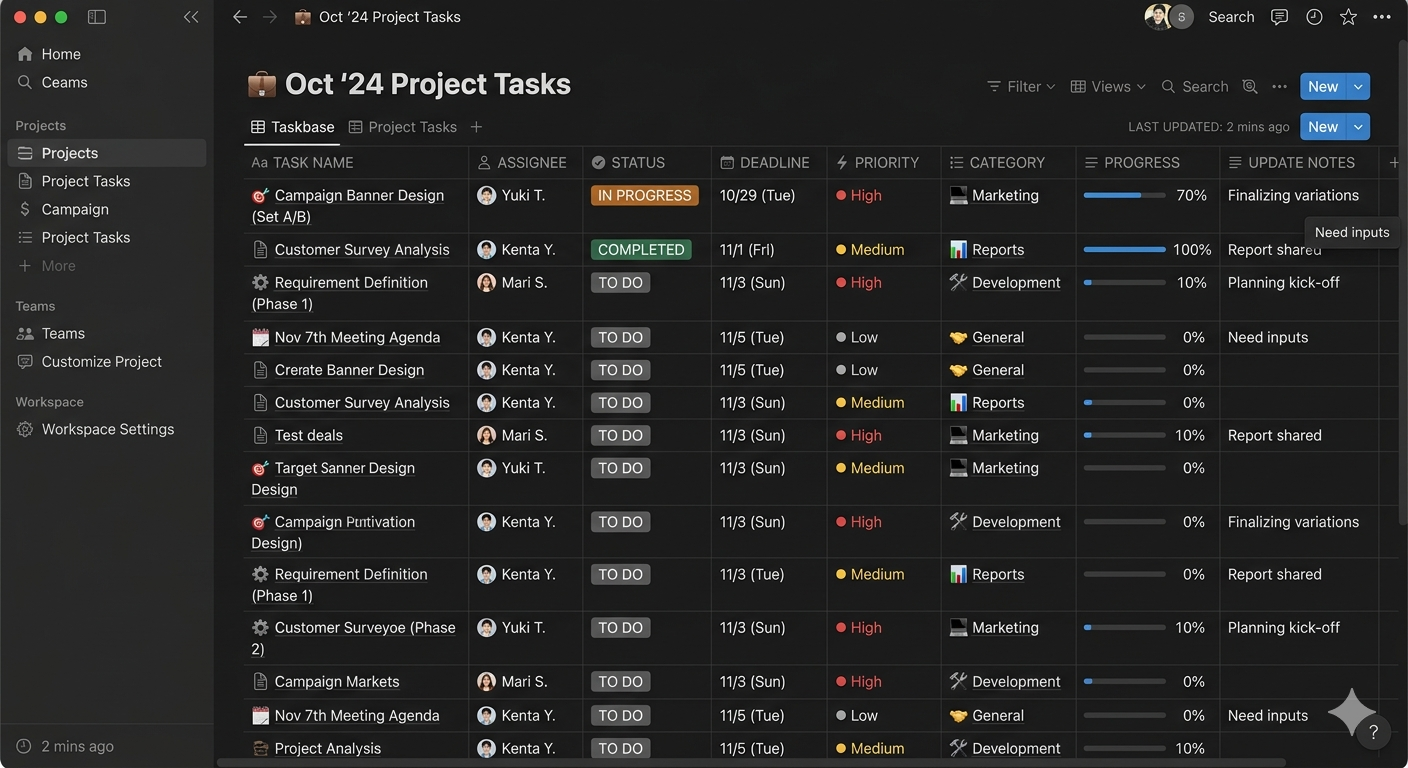
ここで一気に“業務フロー感”が出る。
タスクを人がまた転記し始めたら、せっかくの自動化がもったいない。
Notionに向いているケース
- チームで共有したい
- タスクDBとして使いたい
- 会議ごとにページや関連づけをしたい
Googleスプレッドシートに向いているケース
- まずは一覧で見たい
- とりあえず軽く始めたい
- 社内で誰でも見やすい形にしたい
どちらを選ぶか
- チーム運用なら Notion
- 一覧管理なら スプレッドシート
最初は保存先を増やしすぎないほうがいい。
1つに絞ったほうが、運用もトラブル確認もラクになる。
手順5|Slackやメールで関係者に通知する
![Slackとメールによる、AI自動化完了通知の合成画像。上部にはSlackの通知画面があり、AIボットから『会議要約とタスクが完了しました!』というメッセージと、会議要約、新規タスク、NotionタスクDBへのリンクが表示されている。下部にはメールの通知画面があり、AIから『[自動完了] 会議要約・タスク報告』というメールが届き、要約完了、新規タスク4件作成、Notionへのリンクが示されている。背景には blurred オフィスがあり、業務が自動でシームレスに完了したことを視覚化している。](https://aigyomu.com/wp-content/uploads/2026/03/Gemini_Generated_Image_q577j3q577j3q577.png)
ここで「放置で完了」の感覚が出てくる。
保存するだけで終わらず、必要な人に届くところまで流して初めて価値になる。
Slack通知に入れると見やすい内容
- 会議名
- 要約のひとこと
- 新規タスク数
- 保存先リンク
- 更新日時
メール通知に向いているケース
- 社内でSlackを使っていない
- メール文化が強い
- 対外的な共有が必要
通知で気をつけたいこと
- 毎回長文にしない
- リンク先を明確にする
- 誰に何が発生したのか一目でわかる形にする
通知しすぎると、結局誰も見なくなる。
この工程は“丁寧さ”より短く、ズレなく、見やすくが正解。
ここもコピペで使えるようにしておく
Slackやメールで共有する文面を作るプロンプト
例えばこんな感じで貼ります。
以下の議事録要約とタスク一覧をもとに、関係者へ共有する通知文を作成してください。
目的:
・会議後の内容を短く共有する
・新しく発生したタスクをわかりやすく伝える
・保存先リンクを見ればすぐ確認できる状態にする出力条件:
・Slack向けの短い通知文
・冒頭に会議名を入れる
・会議の要点を1〜2行でまとめる
・発生したタスク数を入れる
・最後に「詳細はこちら:○○」の形でリンク案内を入れる
・長すぎず、ひと目で把握できる文面にする以下が要約とタスク一覧です。
[ここに要約とタスク一覧を貼る]
会議後のタスク管理だけでなく、日常のメール対応も自動化するとさらに効率が上がる。
→ AIでメール返信を半自動化する方法
やってみるとここで詰まる|よくある失敗と回避策
この手の自動化は、成功例だけ見ても足りない。
実際は、やってみると細かい詰まりどころがかなりある。
よくある失敗1:AIの要約が雑すぎる
原因は、元データの質が悪いか、指示がざっくりしすぎていることが多い。
要約形式を先に決めるだけで、かなり安定しやすい。
よくある失敗2:タスク抽出がズレる
会議中の提案や雑談までタスク化すると、使えない一覧になる。
決定事項と提案を分ける指示が必要。
よくある失敗3:担当者や期限が曖昧なまま流れる
これは無理に埋めないほうがいい。
未確定なら未確定で残すほうが、あとで混乱しにくい。
よくある失敗4:通知は来るけど誰も見ない
通知が長すぎる、情報が多すぎる、毎回同じように見える。
ここで大事なのは、短く、差分がわかること。
よくある失敗5:ワークフローが途中で止まる
最初から複雑に組みすぎると止まりやすい。
だから最初は、
- 文字起こし
- 要約
- 保存
このくらいの小さい流れから始めるほうが安定する。
この自動化で減る仕事・残る仕事
ここは期待値調整のためにも大事。
減る仕事
- 音声の聞き直し
- 手入力
- 転記
- 共有漏れ
- タスクの書き起こし
残る仕事
- 会議内容の解釈
- 優先順位づけ
- 曖昧な決定事項の確認
- 最終判断
- タスクの妥当性チェック
つまり、自動化で消えるのは
“考える前の面倒”。
残るのは
“人が判断すべきこと”。
ここを分けて考えると、かなりちょうどいい。
最初はここからでOK|小さく始める方法
最初から全部つなげようとすると、だいたい止まる。
だから、段階を分けたほうがいい。
まずは「文字起こし → 要約」だけ
これだけでも、議事録作成の時間はかなり減る。
次に「タスク抽出」を足す
決定事項とタスクを分けるだけで、会議後の整理がかなりラクになる。
最後に「通知」までつなぐ
ここまで行くと、共有漏れが減ってかなり気持ちいい。
最初から全部じゃなくていい。
1段ずつ足す。
この進め方のほうが、結果的に長く続く。
議事録の自動化に慣れてきたら、次は Dify・Make・n8n の違いも整理しておくと、次の1本を選びやすくなります。
Dify vs Make vs n8nを事務職目線で比較|最初に選ぶならどれ?
まとめ|議事録は「書く仕事」から「流れる仕組み」に変えられる
会議後の後処理は、思っている以上に時間を食う。
しかも、抜け漏れや共有ミスまで起きやすい。
でも
- 文字起こし
- 要約
- タスク抽出
- 保存
- 通知
この流れをつなげるだけで、かなり軽くできる。
大事なのは、全部をAIに丸投げしないこと。
会議そのものではなく、会議後の面倒を流す。
この発想のほうが、うまくいきやすい。
最初は1本の会議だけでいい。
きれいな仕組みを作るより、1つでも減る作業を作るほうが先。
議事録を書く人で終わるのではなく
議事録が流れる仕組みを持つ人に変わる。
それだけでも、仕事のラクさはかなり変わるはず🚀
会議後の整理やタスク管理だけでなく、社内問い合わせ対応まで整えたいなら、AIで社内FAQボットを作る方法|Difyで資料を読ませて回答案を出す流れも相性がいいです。