





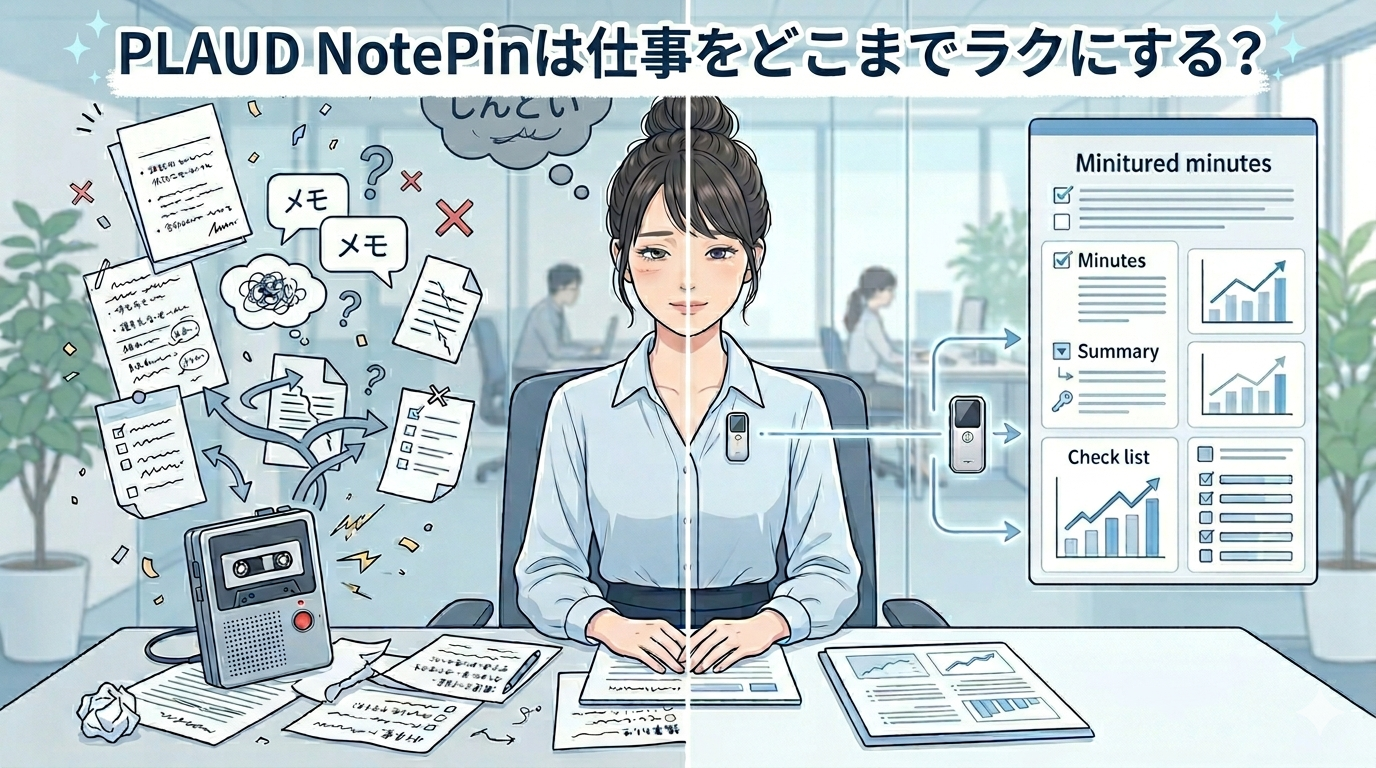
会議が終わったあと、録音を聞き返しながら議事録をまとめる作業って、地味にしんどい😵💫
会議中は話を追うだけで精一杯なのに、終わったあとも
「誰が何を言ったっけ?」
「次の対応って結局どれ?」
と、もう一度整理し直すことになる。
しかも、こういう“会議後の後処理”って、目立たないのに時間だけはしっかりうばわれちゃう。
そんな経験を経て、毎日いかに「動かず、楽して、定時で帰るか」を追求している事務員の私です。
どうすればムダな作業時間を減らして、少しでもラクに仕事を回せるかをいつも考えてます。
その中で気になったのが、ウェアラブル型のAIボイスレコーダー PLAUD NotePin です。
公式では、軽量なウェアラブル本体で録音し、アプリ側で文字起こしや要約までつなげられる点が特徴として案内されています。
結論から言うと、PLAUD NotePin は
「会議後の議事録作成を少しでもラクにしたい人」にはかなり相性がいい。
ただし、もちろん万能ではありません。
向いている場面と、微妙な場面があります。
この記事では、PLAUD 事務職 活用例 と PLAUD 議事録 自動作成 コツ の2つを意識しながら
- どんな人に向いているか
- どこが便利か
- どこに注意が必要か
- 議事録を自動作成っぽくラクに回すコツ
を、実務目線でわかりやすく整理します✨
PLAUD NotePinが向いている人・向かない人
「便利そうではあるけど、自分に合うのかは気になる…」という方も多いと思います。
そこで、PLAUD NotePinが向いている人・向かない人を、先にわかりやすく整理しておきます。
PLAUD NotePinが自分の使い方に合いそうなら、まずは公式ページで詳細を見ておくのがおすすめです。価格やプラン、最新の仕様は変わることもあるので、購入前に一度チェックしてみてください。
| 向いている人 | 向かない人 |
|---|---|
| 対面会議や打ち合わせが多い人 | とにかく無料で使いたい人 |
| 会議後の議事録作成を少しでもラクにしたい人 | 録音しただけで完全な議事録が仕上がると思っている人 |
| 録音 → 文字起こし → 要約まで一気につなげたい人 | 最後の確認や微調整をしたくない人 |
| いかにも録音機材という見た目を避けたい人 | 騒がしい場所での使用が多い人 |
| ChatGPTと組み合わせて社内共有文や報告文まで作りたい人 | オンライン会議連携を最優先したい人 |
| 会議中はメモを取りすぎず、話を聞くことに集中したい人 | ZoomやMeetの自動連携だけを重視している人 |
ざっくり言うと、PLAUD NotePinは「会議後の後処理を少しでもラクにしたい人」にはかなり相性がいいです。
一方で、完全無料で使いたい人や、確認なしでそのまま議事録を提出したい人には少しズレるかもしれません。
自分がどちらに近いかを先に整理しておくと、導入してからの後悔はかなり減らしやすいです✨
PLAUD NotePinってどんなもの?
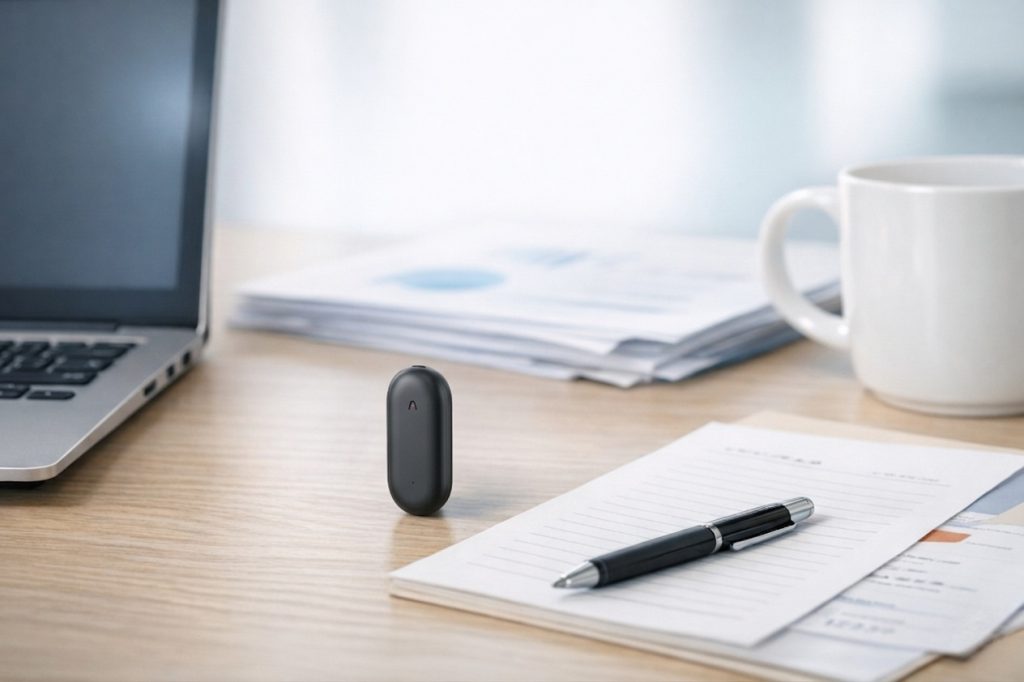
PLAUD NotePin は、ウェアラブル型のAIボイスレコーダー。
公式では、マグネットピンやクリップなど複数の装着方法があり、64GBのローカル保存、最長20時間の連続録音、40日待機 が案内されています。
見た目はかなりコンパクトで、
「机の上にゴツい録音機を置くのはちょっと…」
という人でも使いやすいのが強み。
録音した音声はアプリ側で文字起こし・要約につなげやすく、PLAUDの公式発表では、カスタムテンプレートで GPT-4o と Claude 3.5 Sonnet を選択できる とされています。
つまり、ただ録音するだけではなく
“記録したあと、仕事で使いやすい形に整える”ところまで視野に入れたデバイス だと考えるとわかりやすいです。
PLAUDの事務職向け活用例
ここからは、PLAUD 事務職 活用例 として、実際に使いどころをイメージしやすい場面を整理します。
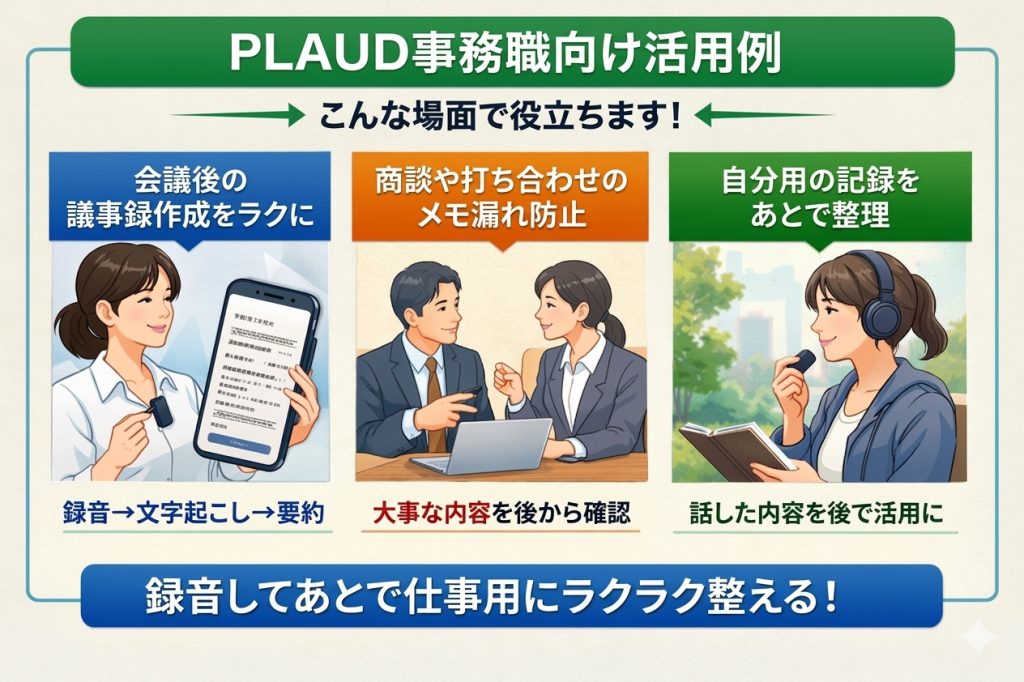
1. 会議後の議事録作成をラクにしたいとき
いちばん王道なのがこれ。
会議中に全部を打ち込もうとすると
- 話を聞き逃す
- 要点を取り切れない
- 誰の発言か分からなくなる
みたいなことが起きやすいですよね😥
PLAUD NotePin のような録音前提のツールを使うと
会議中は「全部を書き取る」から少し離れて、聞くことに集中しやすくなる のがすごく大きいです。
そのあと、文字起こしや要約をベースに
- 決定事項
- 次の対応
- 担当者
- 期限
を整理すると、議事録づくりがかなりラクになります✌️
2. 商談や打ち合わせのメモ漏れを減らしたいとき
商談や社外打ち合わせって、会話のテンポが速くて、あとから
「結局どの条件で話がまとまりそうだったっけ?」
となりやすいです。
そういう場面でも、録音データがあるだけで安心感が違います。
特に、その場でメモを取るのが苦手な人にはかなり相性がいいはずです。
3. 自分用の記録をあとで仕事用に整えたいとき
PLAUD NotePin は、必ずしも“正式な議事録”だけのためではありません。
たとえば
- 上司との口頭相談
- 移動中に思いついたこと
- ちょっとした打ち合わせ
- 後で報告にまとめたいメモ
みたいな、“今は雑でもいいけど後で整理したい情報”にも向いています。
議事録や音声整理だけでなく、メール作成や文章整理にもAIを広げたい方は
ChatGPTで業務効率化する方法、事務作業ですぐ使える実践プロンプト3選も参考になります。
PLAUDで議事録を自動作成っぽくラクにするコツ
AIが吐き出す要約は、時として「綺麗なだけで中身がない」ことがあります。実務で使える形にするには、AIの「無意味な要約」を解体せよ。会議録を「次のタスク」へ強制変換させる、事務職のための逆算プロンプトの考え方を併用してください。
ここがかなり大事✅
PLAUD 議事録 自動作成 コツ で狙うなら、単に「録音できます」では弱い。
ポイントは、録音しただけで終わらせず、仕事で使える形に整えること。
コツ1:最初から“完璧な議事録”を求めすぎない
まず前提として、どんなAIツールでも
録音 → 文字起こし → 要約 → 最終確認
の流れになります。
つまり、完全自動で一切修正なし、は考えない方がいいです。
特に
- 固有名詞
- 人名
- 数字
- 日付
- 社内用語
は最終確認が必要です。
でも逆に言えば
ゼロから自分で全部書くのと比べたら、かなりラクになる のは事実です。
コツ2:「決定事項」「ToDo」「確認事項」で見る
ただ文字起こしを眺めるだけだと、情報量が多くて逆にしんどいです。
見るべきは、まずこの3つ。
- 決定事項
- ToDo
- 確認事項
ここに絞るだけで、議事録がかなり仕事向けになります。
コツ3:ChatGPTと組み合わせる
PLAUD 側で整理された文字起こしや要約を、そのまま
ChatGPT に流し込んで再整形する と、かなり実務で使いやすくなります。
たとえば
- 「この内容を社内共有向けの議事録に整えて」
- 「決定事項と担当者だけ箇条書きにして」
- 「上司に送る報告メール文面を作って」
みたいな使い方です。
これをやると
録音→文字起こし→要約→共有文面作成
まで一気につながりやすい。
録音→文字起こし→要約→共有文面作成までの流れをまとめてラクにしたいなら、PLAUD NotePinはかなり相性がいい候補です。
気になる方は、最新の価格やプラン内容を公式ページで確認してみてください。
▶ PLAUD NotePinの詳細を公式で見る
良かった点
1. いかにも録音機材っぽくない
これは地味に大きい。
大げさな録音機材を机の上に置くのが苦手な人でも、NotePin は比較的なじみやすい。
“目立ちにくい”のは、事務職や社外対応がある人にはけっこう嬉しいポイントです。
2. 録音から要約まで流れが作りやすい
録音したあと、文字起こしだけで終わらず
要約や整理の流れに入れるのが強い。
公式では、スタータープランから文字起こし分数が付き、上位ではカスタムテンプレートや Ask PLAUD などの機能が案内されています。
3. “あとで整理する前提”の仕事に向いている
会議中に完璧なメモを取るのが苦手な人ほど
こういうツールの恩恵を感じやすいです。
気になった点・弱点
ここは正直に書いておきます。
1. 騒がしい場所では過信しない方がいい
カフェや周囲の会話が多い場所だと、当然ながら余計な音も入りやすいです。
静かな会議室ほど向いていて、雑音が多い環境ほど最終確認は必須です。
2. 本体だけで完結ではない
スタータープランで毎月300分の文字起こしは使えますが
仕事で継続的に使うなら、分数や上位機能の確認は必要です。
公式では Pro / Unlimited が案内されています。
3. “完全自動”を期待するとがっかりする
これはPLAUDに限らずですが
議事録は最後に人が確認した方が安心です。
特に社内外に出す文書なら
- 数字
- 固有名詞
- 誰が何を担当するか
ここは最後に見た方がいいポイントです。
いきなり専用ツールを導入するのが不安な方は、まずは無料で使えるAIツールおすすめ7選、仕事で試しやすいツールを厳選比較から試してみるのもありです。
失敗しないための使い方のコツ
ここは実務寄りの一言です。
- 会議前に録音開始のタイミングを確認する
- できるだけ声が届きやすい位置につける
- 会議後すぐに「決定事項」「ToDo」だけ先に確認する
- そのあとChatGPTで社内共有用に整える
この順にすると、かなりラクです。
つける位置で音が変わった
最初は服の少し下の位置につけていたせいか、思ったより声がこもって入ることがありました。
今は胸元の中でも、できるだけ口元に近い位置を意識するようにしていて、その方が聞き取りやすさは安定しやすいです。
こういう細かいところは、実際に使ってみないと気づきにくい部分でした。
逆に言うと、こうした小さな調整を知っているだけでも、使いやすさはかなり変わると思います。
よくある質問(FAQ)
- QPLAUD NotePinで録音していることは相手にわかる?
- A
見た目はかなりコンパクトですが、録音に関わることなので、実際の利用では社内ルールや相手との関係に配慮した方が安心です。特に社外の打ち合わせや商談では、事前に共有した方がトラブルを避けやすいと思います。
職場の雰囲気にもよりますが、『聞き逃しを防いで正確な議事録を作りたいので、録音させていただいてもよろしいでしょうか?』と一言添えるのが、事務職としてのスマートな裏技です。
- QPLAUD NotePinの日本語の精度は高い?
- A
会議メモや議事録の下書きとしてはかなり便利ですが、固有名詞・人名・数字・日付は最後に自分で確認した方が安心です。特に、社内用語が多い会議や話すスピードが速い場面では、完全自動前提にしない方が使いやすいです。
- QPLAUD NotePinだけで議事録は完成する?
- A
「ゼロから書く負担を減らす」という意味ではかなり便利ですが、そのまま提出できるレベルを毎回期待しすぎない方がいいです。録音 → 文字起こし → 要約 → 最終確認、という流れで使うと失敗しにくいと思います。
- QPLAUD NotePinはオンライン会議にも向いている?
- A
対面会議や打ち合わせとの相性は良いですが、オンライン会議連携を最優先するなら、Notta や tl;dv のような別タイプも比較候補になります。使う場面が対面中心か、ZoomやMeet中心かで向き不向きは変わります。
- QPLAUD NotePinはどんな事務職に向いている?
- A
会議後の議事録作成がしんどい人、打ち合わせメモの取りこぼしを減らしたい人、録音から要約まで流れを作りたい人にはかなり相性がいいです。逆に、無料で長く使いたい人や、確認なしで完全自動の仕上がりを求める人には少しズレるかもしれません。
PLAUD NotePinのようなAIツールを仕事に取り入れてみたい方は、次に事務職がAIツールを導入するときの始め方、失敗しない最初の5ステップを読んで、無理なく始める流れを整理するのもおすすめです。
PLAUD NotePinは「議事録がしんどい人」の有力候補
PLAUD NotePin は
議事録作成や会議メモ整理がしんどい人にとって、かなり有力な選択肢 です。
特に
- 対面会議が多い
- 録音しながら後で整理したい
- 文字起こしだけでなく要約まで欲しい
- ChatGPTとも組み合わせたい
そんな人には合いやすいです。
一方で、
無料で長く使いたい人や、完全自動で仕上げたい人には少しズレるかもしれません。
つまり、PLAUD NotePin は
“会議後のしんどい後処理を減らしたい人”にはかなり相性がいい
でも “何も確認せず全部自動で終わらせたい人”向きではない というのが正直なところ。
議事録づくりが毎回しんどいなら
こういうツールを1回ちゃんと試してみる価値はあります。
少なくとも、録音を何度も聞き返して消耗する時間は減らしやすいです。🌿
会議後の議事録づくりが毎回しんどいなら、PLAUD NotePinを一度チェックしてみる価値はあります。
特に、対面会議が多くて、録音から要約まで一気にラクにしたい人にはかなり相性がいいはずです。
▶ PLAUD NotePinの詳細を公式で見る
便利なツールですが、これだけで残業がゼロになるわけではありません。
AIで残業が減るは半分嘘。事務職が100時間使って分かった“逆に仕事が増えた”3つの罠を読み、ツールを「使い倒す側」の視点を忘れないでください。