






Excelって、地味に人を削ってきますよね。
「この表、条件に合う数字だけ抜きたい」
「この列をまとめて整形したい」
「この作業、毎回同じことしてるのに自動化できないのか…」
って思いながら、結局また検索。
SUMIF? XLOOKUP? IFERROR? VBA?
見た瞬間に「今日はもういいか…」ってなる日、普通にあると思います 💭
しかも一番しんどいのは、
関数を覚えたところで、次に使う頃にはまた忘れてることです。
私も正直、Excel関数を“ちゃんと勉強して使いこなす側”にはなれませんでした。
必要になるたびにググる。
それっぽい記事を開く。
コピペする。
エラーになる。
イライラする。
この繰り返し。
でも、ChatGPTを使うようになってから、ここがかなり変わりました。
今はもう、
「関数名を覚える」より、「やりたいことを日本語で伝える」
ほうが早いです。
この記事では、
Excel関数やマクロを覚えるのがしんどい人向けに、ChatGPTに数式やVBAを書かせて時短する方法 を、実務寄りでまとめます ✍️
難しい理屈は後回し。
まずは、毎回の“調べる手間”を減らすところからいきましょう。
まだ関数をググって時間を溶かしてるのか?Excelで消耗する君への宣告
ちょっと厳しめに言います😠
もし今も、
- やりたい作業があるたびに検索
- 関数の説明記事を何個も開く
- コピペしてもエラー
- セル参照を直してまた崩れる
- 気づけば30分経過
これをやってるなら、
Excelで仕事してるというより、Excelに時間を吸われてる 状態です。
しかも厄介なのが、Excelの悩みって大抵こうなんですよね。
- 関数そのものが分からない
- 何の関数を使えばいいか分からない
- 複数条件になると一気に無理
- マクロは怖くて触れない
- エラーの意味が分からない
つまり、
「答えを知ってる人」だけが早い世界 になりやすい。
でも今は、その“答えを知ってる人”の役を、かなりの部分まで ChatGPT にやらせられます。
大事なのは、関数を暗記することじゃないです。
自分が何をしたいかを、日本語でちゃんと伝えること ✅
毎回同じ説明を繰り返すのが面倒なら、ChatGPTがすぐ忘れる人へ|何度も説明しなくて済む「忘れさせない使い方」で設定を固めておけば、Excelの前提条件を二度と説明せずに済みます。
ただし、いくらChatGPTが優秀でも、元となるデータが「AIお断り」の状態では意味がありません。あなたのExcelが美しいほど、AIはバカになる。事務職が今すぐ捨てるべき「セル結合」の話に心当たりがあるなら、まずそこを直すのが先決です。
3秒で解決。ChatGPTに「最強の数式」を書かせるスマートな命令術
ここから実践です。
結論から言うと、ChatGPTにExcel関数を書かせるときは、関数名を聞くんじゃなくて、やりたい処理を伝えるのがコツです。
たとえば、悪い聞き方はこれです。
- VLOOKUPって何?
- IF関数の使い方を教えて
- Excelで条件付き合計したい
これだと、教科書みたいな答えが返ってきやすいです。
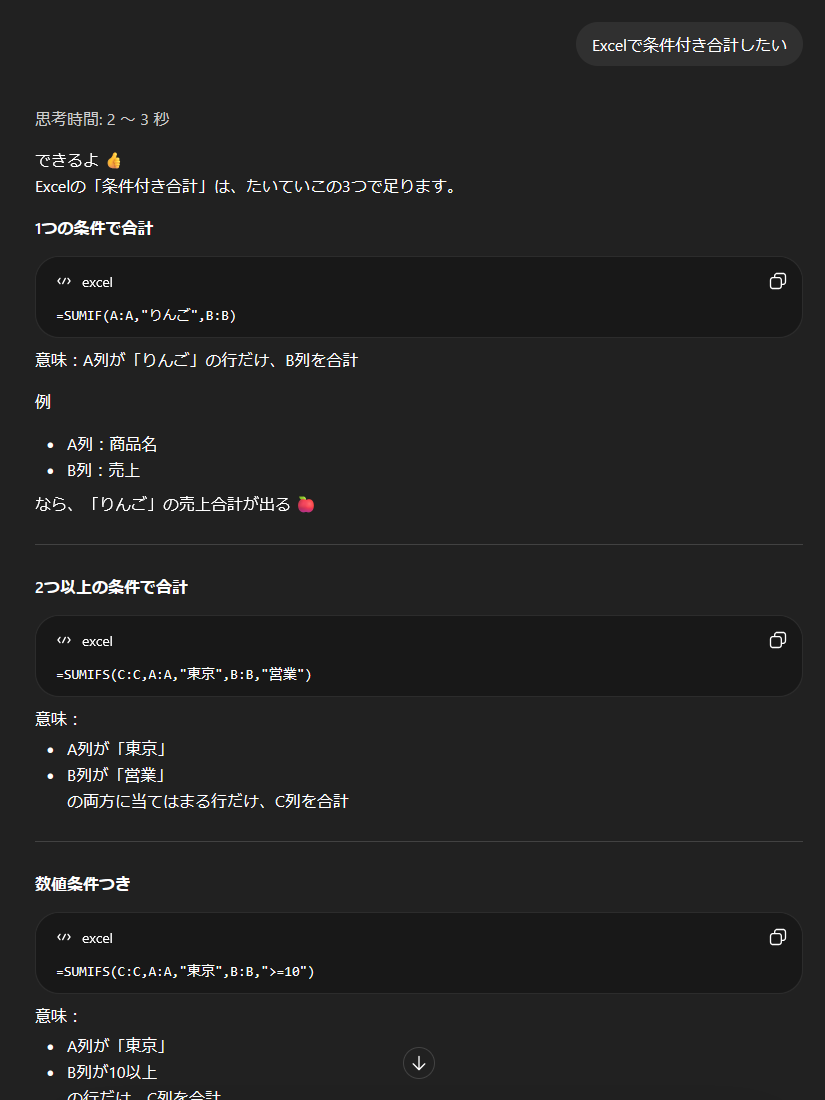
ねっ、こうなると想像つきますよね。
まだまだ⇩まで続いてます😖
代わりに、こう聞きます。
- A列に商品名、B列に売上がある。商品名が「りんご」の行だけ合計したい。使う数式を書いて
- C列が空白なら「未対応」、入っていたら「対応済み」と表示したい。Excel数式を書いて
- 別シートの商品コードを見て、対応する価格を自動で表示したい。XLOOKUPで書いて
この聞き方に変えるだけで、かなり使える答えが出やすくなります。
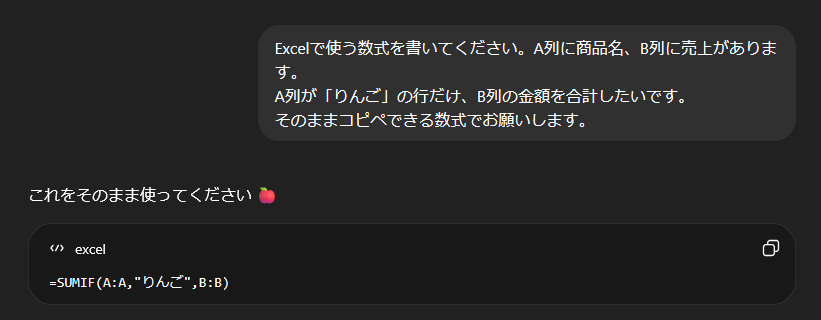
例1:条件に合う売上だけ合計したい
やりたいこと
A列に商品名、B列に売上が入っている。
「りんご」の売上だけ合計したい。
ChatGPTへの聞き方
Excelで使う数式を書いてください。A列に商品名、B列に売上があります。
A列が「りんご」の行だけ、B列の金額を合計したいです。
そのままコピペできる数式でお願いします。
こうすると、かなり高い確率で SUMIF 系の数式が返ってきます。
=SUMIF(A:A,”りんご”,B:B)
例2:空白かどうかで表示を変えたい
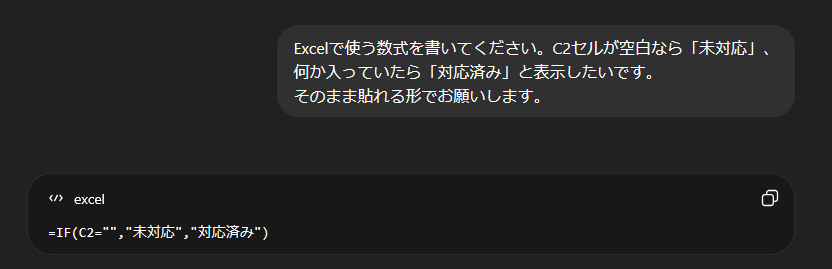
やりたいこと
C列が空白なら「未対応」、値が入っていたら「対応済み」と表示したい。
ChatGPTへの聞き方
Excelで使う数式を書いてください。C2セルが空白なら「未対応」、
何か入っていたら「対応済み」と表示したいです。
そのまま貼れる形でお願いします。
ここで大事なこと
ChatGPTに聞くときは、最低でもこれを入れると精度が上がります。
- どの列に何が入っているか
- 何をしたいか
- どの関数で書きたいか(分かれば)
- コピペできる形でほしいこと
この4つです。
マクロは書かずに「コピペ」で動かせ。AIにVBAを丸投げする極意
マクロって聞くだけで、急に壁が高く感じますよね。
- VBAって何?
- 変数?
- ループ?
- いやもう無理…
ってなる人、多いと思います。
僕もそうでした。
でも正直、今の時代は
VBAの文法を全部覚える必要はない です。
必要なのは、
「何を自動化したいか」を具体的に言うこと
だけです。
たとえば、
- 空白行を削除したい
- 特定の列だけ色を付けたい
- 毎回同じ整形作業を自動化したい
- CSVを読み込んで列幅を整えたい
こういう作業なら、ChatGPTにかなり手伝わせられます。
ChatGPTはかなり便利ですが、業務内容によってはGeminiやClaudeの方が使いやすいケースもあります。
Excel処理はChatGPTが強いですが、他の事務作業との兼ね合いで悩んでいるなら、【2026年最新】ChatGPT vs Gemini vs Claudeを事務職がガチ比較。選ぶのが面倒な人への「最終結論」を確認してください。
例:空白行を削除するVBAを書かせる
ChatGPTへの聞き方
ExcelのVBAコードを書いてください。やりたいこと:
アクティブシートで、A列が空白の行をすべて削除したいです。条件:
・初心者でも分かるようにコメントを入れてください
・そのままVBAエディタに貼れる形でください
これでコードを出させて、ExcelのVBAエディタに貼る。
あとは必要に応じて少し修正するだけ。
例:列幅を自動調整したい
ExcelのVBAコードを書いてください。やりたいこと:
使用している列すべての幅を、自動で見やすいサイズに調整したいです。条件:
・そのまま貼って動かせる形
・初心者向けにコメント付き
マクロで一番大事な注意点
ここはちゃんと言います。
AIが出したVBAは、いきなり本番ファイルで動かさない。
これは鉄則です ⚠️
必ず、
- テスト用ファイルで試す
- 何をするコードかざっくり読む
- 削除系は特に慎重に確認する
これをやってください。
便利だけど、ここは雑にやると普通に事故ります。
マクロでの自動化と同じくらいミスが起きやすいのが、手作業によるコピペです。ChatGPTの「コピペミス」を減らす。領収書やPDFからExcelへ正確に転記させる“型”を習得し、出力結果の正確性まで「監査」する体制を整えましょう。
デキる人は「具体性」で攻める。AIが忠実な部下に変わるプロンプトのスパイス
ChatGPTにExcel関数やマクロを書かせるとき、
一番差が出るのは命令の具体性です。
AIが微妙な答えを返してくるときって、だいたいこっちの指示がフワッとしてます。
たとえば、
- Excelの関数教えて
- マクロ書いて
- 自動化したい
これだと、ざっくりした答えになります。
代わりに、こういう情報を入れると一気に良くなります。
ChatGPTに伝えたい要素
- どの列に何があるか
- 何をしたいか
- どこを結果として表示したいか
- Excel初心者向けでほしいか
- そのままコピペできる形か
- コメント付きか
- エラーが出たときの原因も知りたいか
かなり使いやすい聞き方テンプレ
Excelで使う数式(またはVBA)を書いてください。【やりたいこと】
ここにやりたいことを書く【表の構成】
A列:
B列:
C列:【条件】
・そのままコピペできる形
・初心者でも分かるように説明付き
・必要なら、どこを変えれば応用できるかも教えてください
これを使うだけで、かなり安定します。
さらに便利な追撃
1回で微妙なときは、追加でこう言えばOKです。
- もっと短い式にして
- XLOOKUPで書き直して
- エラーが出ない形に直して
- VBA初心者向けにコメントを増やして
- このコードが何をしているか1行ずつ説明して
ここまでやると、かなり“使える部下”っぽくなります。
複数のAIで「正解」をダブルチェックでさらに精度を上げる
ここで1つ、現実的な話をします。
ChatGPTは便利です。
でも、Excel関数やVBAみたいなものって、1回で完璧とは限らないんですよね。
- 書き方が少し古い
- 列指定がズレてる
- 目的は合ってるけど、別の関数のほうがきれい
- VBAが動くけど、もっと安全な書き方がある
こういうこと、普通にあります。
なので、関数やマクロみたいに正確さが大事なものは、
1つのAIだけじゃなく、複数で見比べるのがかなり有効です。
同じ依頼を
- ChatGPT
- Gemini
- Claude
みたいにまとめて投げて、
返ってきた式やコードを比較できます。
これのいいところは、
「どれが一番しっくりくるか」 をすぐ見比べられることです。
特に、
- 関数の書き方
- VBAコードの安全性
- 説明の分かりやすさ
は、AIによって結構差が出ます。
なので、
Excelまわりの正解を1つのAIに丸投げするのが怖い人には、かなり相性いいです。
さらなる究極を求め、あなたの全てをChatGPTに任せたいとき
Excelの票になにをどうしたいかを書き込む📝
少し複雑そうな問題を出してみました。
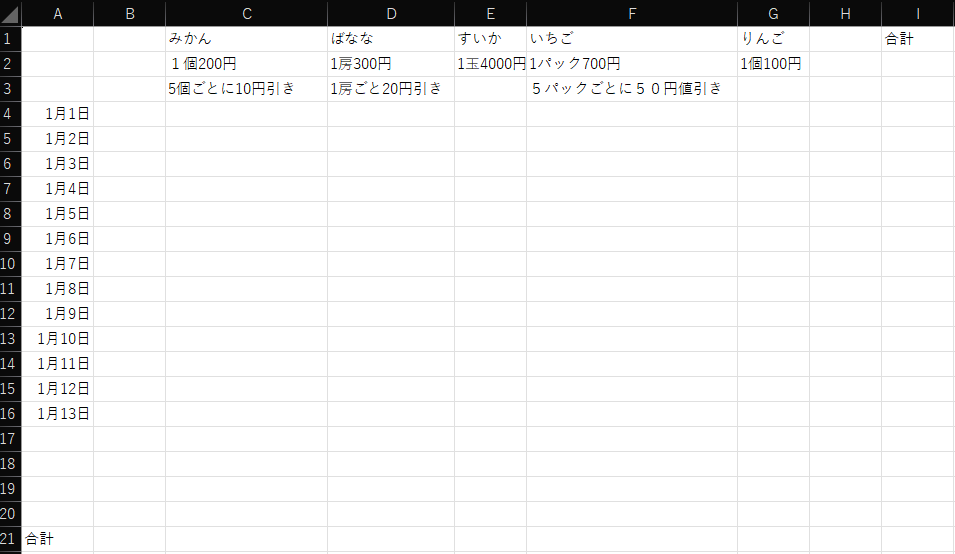
書き込んだExcelを保存する。
計算式を入れてExcelをダウンロードしてすぐに使いたい。
21とIの空白の欄に縦横すべての合計を出したい。
と、
一緒に保存したExcelファイルを添付する。

答えが返ってきました。
ちゃんと動く❓
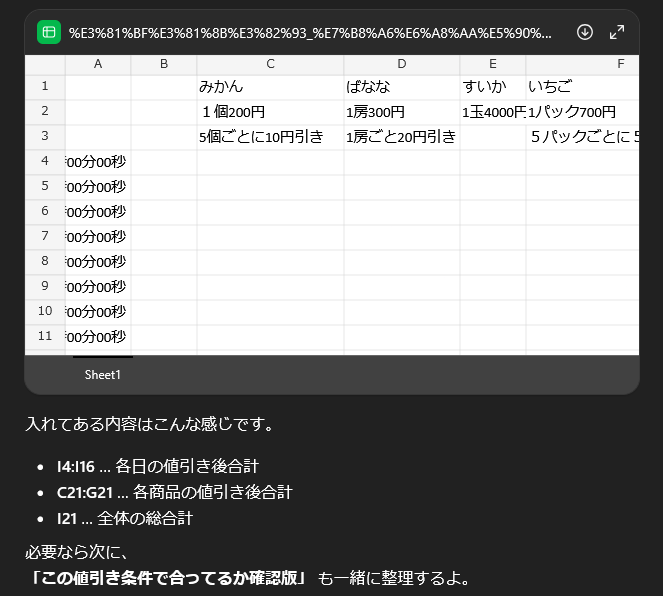
確認するのにまたChatGPTを使うのは、不安なので、
自分で数字だけ入れて確認してみる。
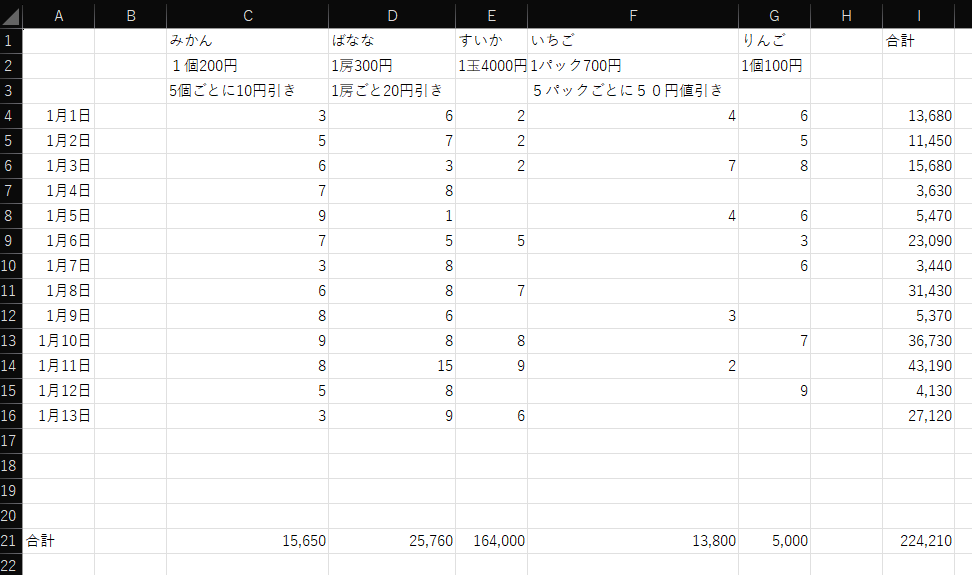
合ってる✨👍
正確に動きました😘
テンプレ方式で投げかけるのか、Excelに直接入力して投げかけるのか。
どちらにしても、正確に分かりやすく投げかけると、答えも正確な答えが返ってきます。
Excel作業を時短できるようになると、「じゃあメール返信や議事録整理もAIでラクにできるのでは?」と感じるはずです。
実際、ChatGPTはExcelだけでなく、事務作業全体の時短にもかなり使えます。
ツールに踊らされるな、使い倒せ。浮いた時間で何をする?
ここまで読んで、たぶん分かってきたと思います。
もう、Excel関数を全部暗記しなくていいです。
VBAの文法を一から勉強しなくてもいい。
少なくとも、毎回検索して時間を溶かす時代ではないです。
もちろん、基礎知識があるに越したことはないです。
でも現場では、
覚えることより、終わらせること
のほうが大事な日がほとんどです。
だったら、
- やりたいことを日本語で伝える
- AIに式やコードを書かせる
- コピペして動かす
- 必要なら少し直す
この流れのほうが圧倒的に早いです ✅
Excelに振り回されて疲れるより、
その時間で
- 仕事を早く終わらせる
- 残業を減らす
- 次の業務に回す
- ちょっとでも早く帰る
そのほうがいいに決まってます。
関数を覚えることが目的じゃない。
仕事をラクに終わらせることが目的です。
Excelで毎回つまずいてるなら、
まずは今日の作業で1つだけ、ChatGPTに聞いてみてください。
「この表でやりたいことはこれ。数式を書いて」
それだけで、かなり景色が変わります 👍
Excelを攻略したら、次はメールや議事録です。ChatGPTで業務効率化する方法|事務作業ですぐ使える実践プロンプト3選を読み、事務作業の全方位をAIで武装しましょう。