




ChatGPTでもメール作成はできますが、あなたが普段 Gmail や Googleドキュメント を使っているなら、Google自社開発のAI「Gemini(ジェミニ)」を使わない手はありません。
最大の強みは、「わざわざコピペしなくていい」という圧倒的な連携力です。
1. 長いメールのやり取りを「1行」で把握する
数通にわたる長いスレッドをさかのぼって読むのは苦行ですよね。Geminiなら、Gmail画面上でそのまま「これまでの経緯を3行でまとめて」と指示するだけで、文脈を完璧に理解してくれます。
2. 「Help me write」機能で下書きを自動生成
Google Workspaceを使っている場合、メール作成画面に表示される「ペン先のアイコン(Help me write)」をクリックして指示を入れるだけで、本文がその場で生成されます。ブラウザのタブを行き来する必要すらありません。
▼ Gemini専用!さらに時短する実践プロンプト Gmailのサイドパネルや、Geminiの画面で使ってみてください。
もし業務が採用活動に関わるものなら、この機能をさらに特化させたAIでスカウトメールの下書きを作る方法|採用事務向けコピペプロンプトと実例を組み合わせることで、返信だけでなく攻めのメール送信も劇的に効率化できます。
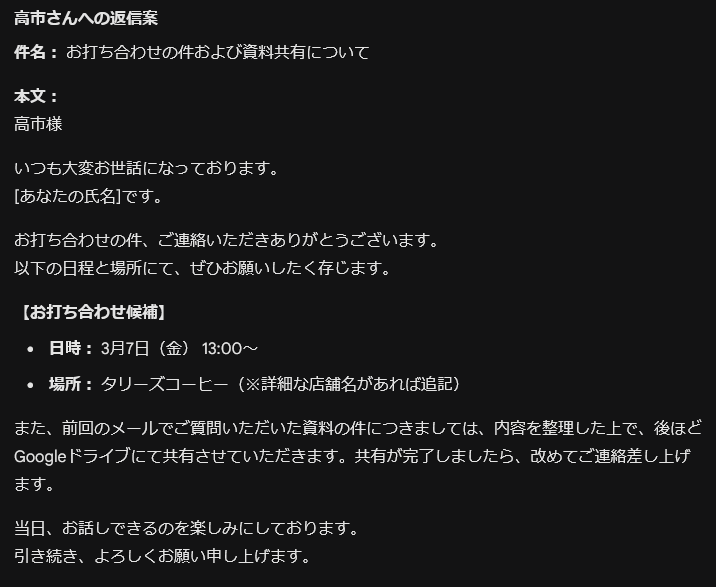
@Gmail [相手の名前]さんからの最新のメールを確認して、以下の条件で返信案を作成してください。
【条件】 ・打ち合わせの候補日は[〇月〇日 14時〜]と伝える ・場所は[弊社オフィス]で指定 ・前回のメールで質問のあった[資料の件]については「後ほどGoogleドライブで共有する」と回答して
💡 Geminiを使いこなすコツ GeminiはGoogleカレンダーの予定をもとに候補時間を提案する機能もあり、メール作成と日程調整を同じ流れで進めやすいのが強みです(※設定時)。「来週の空いている時間を探して、〇〇さんに送る打ち合わせの候補日メールを作って」といった、ChatGPTにはできない「スケジュール確認+メール作成」の合わせ技が可能です。
ドライブ内の資料をただ共有するだけでなく、その中身をAIに深く分析させてからメールを書きたいなら、Googleドライブの整理はもう諦めて。NotebookLMに資料を丸投げしたら、探す時間がかなり減った話の手法を導入するのが賢明です。
もし「@Gmail」でメールが見つからない場合は、以下の方法を試すとGeminiが探しやすくなります。
- 「高市」を「名字 + 名前」で指定する: (例:
@Gmail 高市みずほさんからの...) - キーワードを足す: (例:
@Gmail 高市さんからの「打ち合わせ」に関する最新のメールを確認して) - 期間を指定する: (例:
@Gmail 今週届いた高市さんからのメールを...)
このように、GeminiはGmailの中身を直接読み取って返信案を作れるのが最大の強みです。もし実際のメールが見つかったら、その文脈に合わせた「より自然な言い回し」に調整することも可能です。
Google連携以外の部分で、どのAIが自分の仕事に最も馴染むのか。その最終的な答えは、【2026年最新】ChatGPT vs Gemini vs Claudeを事務職がガチ比較。選ぶのが面倒な人への「最終結論」にすべて記してあります。
Google公式AIの速さを実感したら、次は汎用性の高いChatGPTで業務効率化する方法|事務作業ですぐ使える実践プロンプト3選と比較して、自分の「最強の布陣」を確定させてください。